

Workflows
Un workflow décrit un parcours d’appel bloc par bloc : jouer un message, attendre une touche, appeler une file, enregistrer un message, tester les horaires… Il se dessine dans un éditeur graphique et se vérifie en simulation, sans passer d’appel.
Ce que vous y lisez
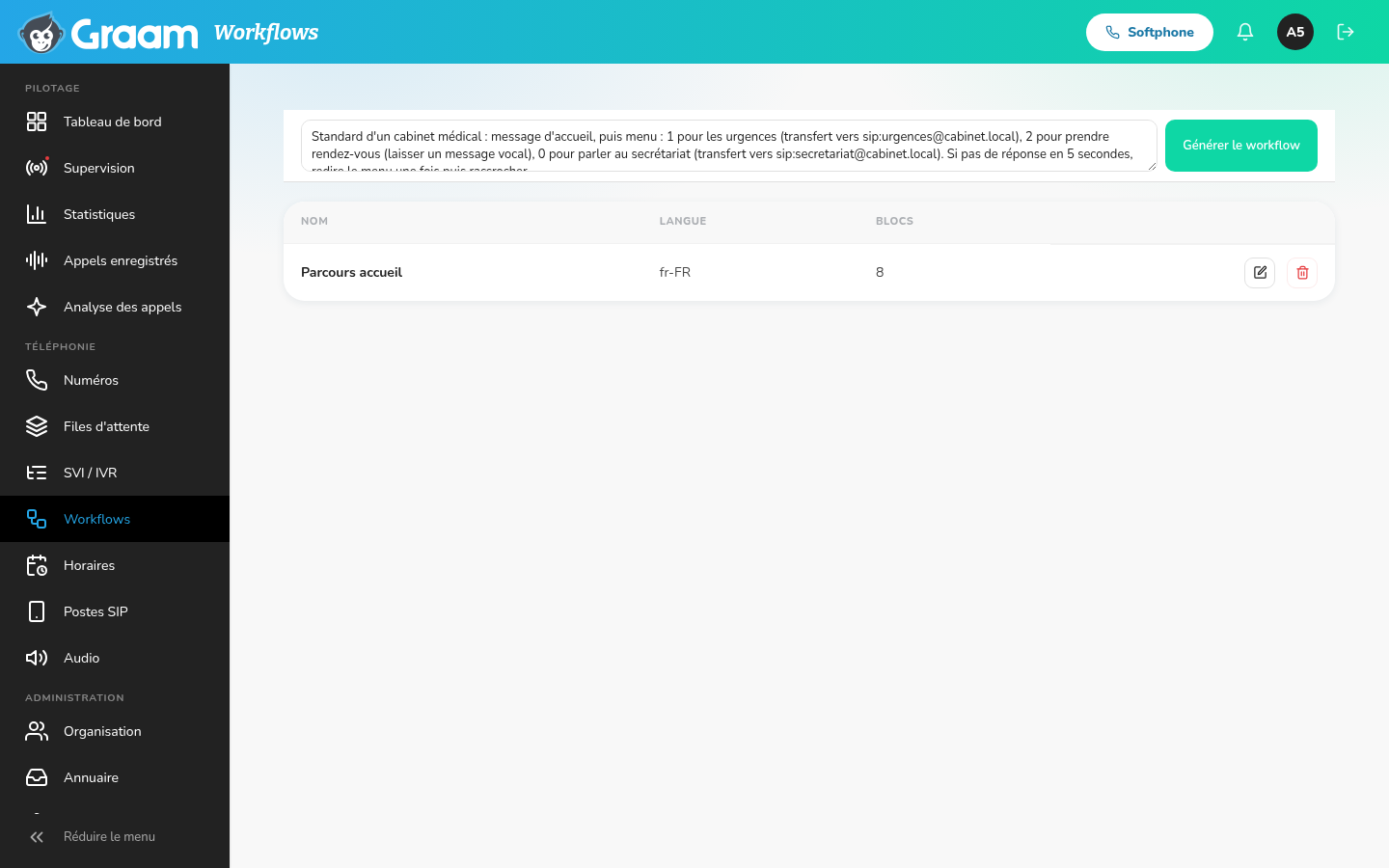
Section intitulée « Ce que vous y lisez »En haut, une zone de texte où décrire en français ce que doit faire le standard, et le bouton Générer le workflow. Le texte d’exemple déjà saisi montre le niveau de détail attendu : le message d’accueil, les touches et ce qu’elles font, ce qui se passe sans réponse.
En dessous, la liste des workflows de l’entreprise : leur Nom, leur Langue et leur nombre de Blocs. Le crayon ouvre un workflow, la corbeille le supprime après confirmation.
L’éditeur
Section intitulée « L’éditeur »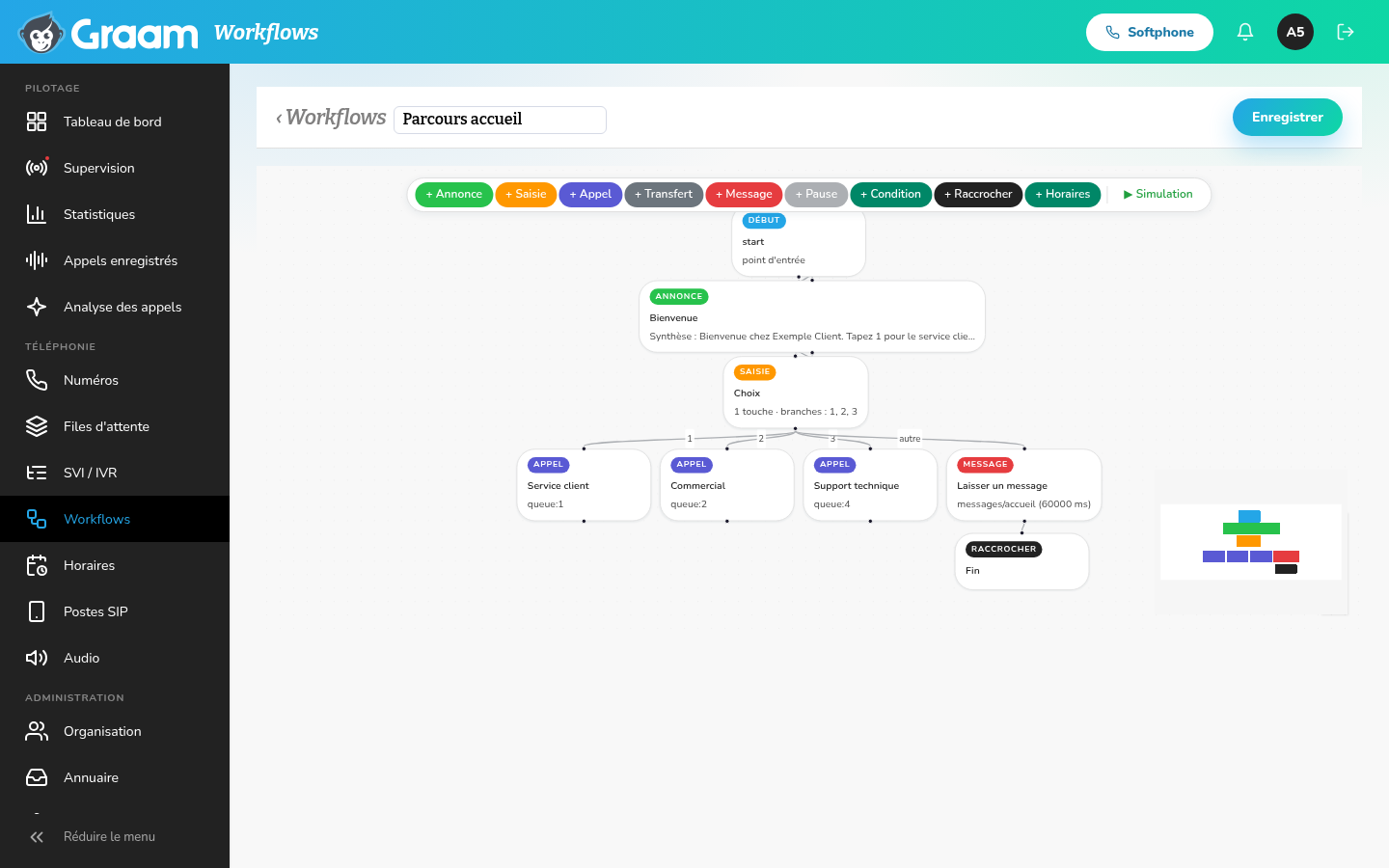
Chaque bloc porte son type en couleur, son nom et un résumé de ses réglages ; le premier, Début, est le point d’entrée. Les liens montrent l’enchaînement. Ceux qui partent d’une saisie de touches portent la touche, ou autre quand l’appelant ne tape rien de prévu ; ceux d’une condition portent leur cas ; celui qu’un bloc Appel suit quand l’appel échoue porte échec.
La barre au-dessus de l’éditeur ajoute un bloc d’un clic sur son bouton « + » :
| Bloc | Ce qu’il fait |
|---|---|
| Annonce | Jouer un message : un texte lu par une voix de synthèse ou un son de la bibliothèque Audio. |
| Saisie | Attendre une saisie au clavier, puis suivre la branche de la touche tapée. |
| Appel | Appeler une destination, avec ou sans enregistrement de l’appel. |
| Transfert | Transférer l’appel, en mode Aveugle ou Supervisé. |
| Message | Enregistrer un message de l’appelant. |
| Pause | Marquer un silence. |
| Condition | Choisir la suite selon une condition. |
| Raccrocher | Raccrocher. |
| Horaires | Choisir la suite selon qu’un calendrier de Horaires est ouvert (Si ouvert →) ou fermé (Si fermé →). |
Un clic sur un bloc ouvre ses réglages à droite : son Libellé, le Bloc suivant, et ce qui est propre à son type (texte lu, Nombre de touches max., Destination, Calendrier…). Les blocs se déplacent à la souris pour éclaircir le dessin ; leur place est gardée à l’enregistrement.
Tâches courantes
Section intitulée « Tâches courantes »- Créer un workflow : décrivez le parcours dans la zone de texte, puis Générer le workflow. Le workflow généré est enregistré aussitôt et s’ouvre dans l’éditeur : relisez-le bloc par bloc.
- Modifier un bloc : cliquez dessus, changez ses réglages dans le panneau de droite, puis Enregistrer en haut de l’éditeur. Le nom du workflow se modifie dans le champ à côté de Workflows.
- Vérifier le parcours : Simulation ouvre le panneau de simulation. Indiquez les touches que taperait l’appelant, séparées par des virgules, dans l’ordre des blocs Saisie, puis ▶ Lancer : le bloc en cours s’éclaire à mesure que le parcours se déroule, et le journal des événements s’affiche dessous.