

Statistiques
Les statistiques donnent les chiffres d’une période : ce que sont devenus les appels, ce qu’ont fait les agents. Les rapports sont rangés en quatre familles d’onglets, Appels, Agents, Planifier et Données.
La période et les filtres choisis vous suivent d’un onglet à l’autre : comparer les entrants et les manqués d’une même semaine se fait en un clic.
Les rapports
Section intitulée « Les rapports »| Onglet | Ce qu’il montre |
|---|---|
| Qualité de service | Les files entrantes : Appels présentés, Niveau de service face à l’objectif, Abandons, Délai de réponse, pourquoi les appels non décrochés ont quitté la file, une carte du niveau de service et le détail par marché et par file (voir plus bas). |
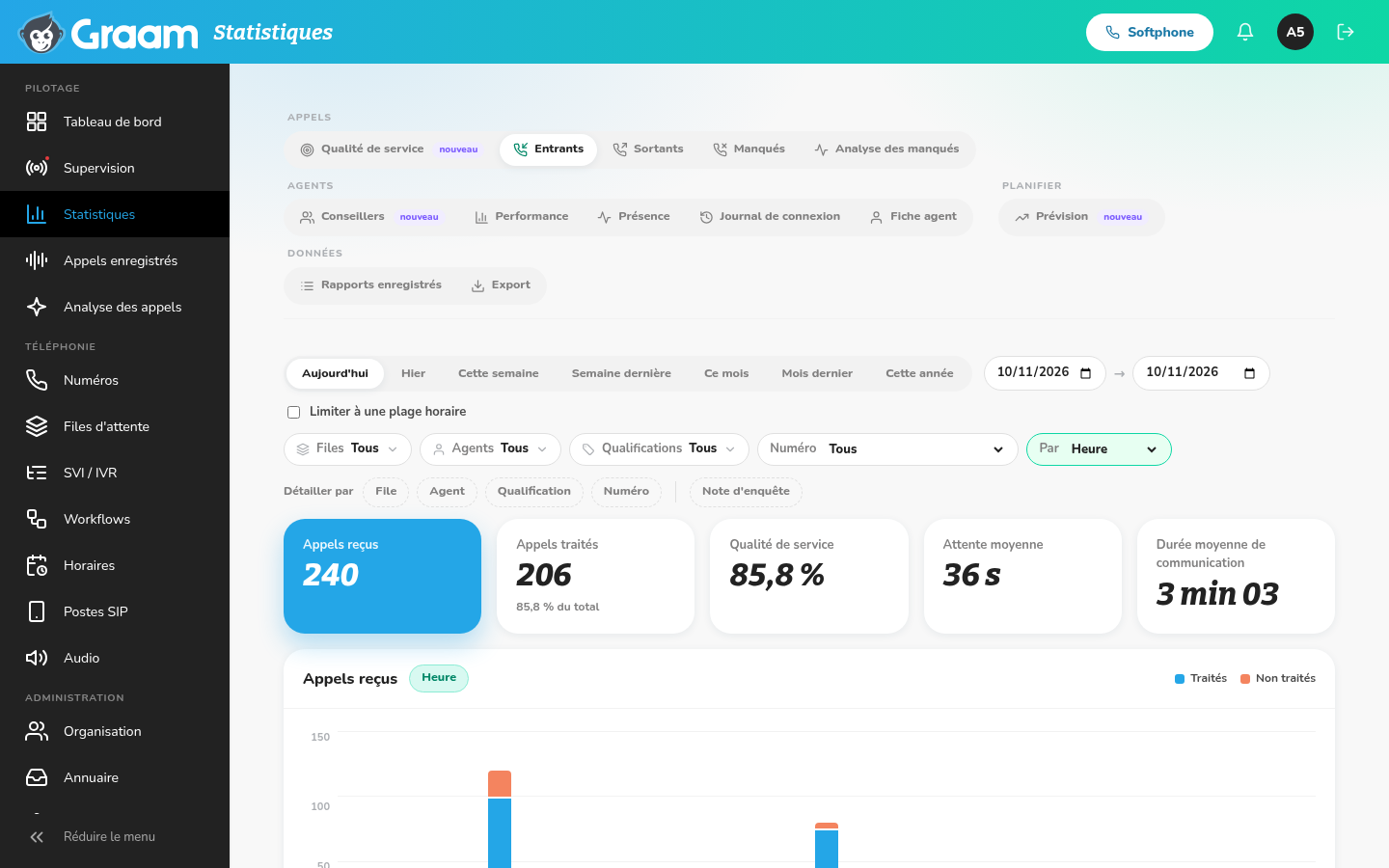
| Entrants | Appels reçus, Appels traités, Qualité de service (la part des appels mis en relation avec un agent), Attente moyenne et Durée moyenne de communication ; le graphique sépare Traités et Non traités. |
| Sortants | Appels émis, Appels aboutis, Appels de plus d’1 min et durée moyenne de communication. Inclure les campagnes sortantes est coché par défaut. |
| Manqués | Appels manqués par jour, partagés entre Pendant les horaires et Hors horaires (appels arrivés pendant la fermeture). |
| Analyse des manqués | Les manqués de la journée heure par heure face aux agents connectés et en pause, et la liste des clients à rappeler (voir plus bas). |
| Conseillers | Occupation, Taux d’utilisation, Temps connecté, les conseillers présents créneau par créneau et une ligne par conseiller (voir plus bas). |
| Prévision | Les appels attendus dans les quatre semaines à venir, avec leur fourchette, et les conseillers requis pour tenir l’objectif, pour l’entreprise, un marché, un prestataire, une équipe ou une file (voir plus bas). |
| Performance | Par agent : Temps connecté, Temps en communication et occupation, Appels répondus sur le nombre d’appels. |
| Présence | Temps connecté, en communication, en post-appel et en pause, avec la part de chacun ; filtre par Motifs de pause. Le post-appel est compté à part : c’est du travail, pas une pause. |
| Journal de connexion | Pour un jour, une ligne de temps par agent : connecté, Entrants seuls, Sortants seuls, En pause, Déconnecté. Les flèches passent au jour précédent ou suivant. |
| Fiche agent | L’activité d’un utilisateur sur la période, au total, en entrant et en sortant. Un superviseur n’y voit que les personnes qu’il encadre. |
| Rapports enregistrés | L’activité du jour d’une sélection d’agents, actualisée chaque minute. |
| Export | Des fichiers CSV complets sur une période : une ligne par appel, ou une ligne par connexion d’agent. |
Tâches courantes
Section intitulée « Tâches courantes »- Obtenir les chiffres d’une période : choisissez le rapport, puis la période : Aujourd’hui, Hier, Cette semaine, Semaine dernière, Ce mois, Mois dernier, Cette année, ou deux dates. Cochez Limiter à une plage horaire pour ne compter qu’une partie de chaque journée.
- Filtrer : Files, Agents, Qualifications et Numéro limitent le rapport. Les files peuvent aussi se choisir Par tag : toutes les files qui portent le tag sont comptées.
- Choisir le découpage du graphique : Par propose Demi-heure, Heure, Jour, Semaine, Mois ou Année. Le découpage à l’heure n’est proposé que pour une période d’un mois au plus.
- Ventiler le tableau : Détailler par File, Agent, Qualification ou Numéro ajoute une ligne par élément dans le tableau Détail ; Note d’enquête ajoute la note d’enquête. Les indicateurs et le graphique, eux, restent les totaux.
- Exporter un tableau : Exporter (CSV), en tête du tableau, télécharge ce qui est affiché.
- Lire les agents un par un ou période par période : dans Performance et Présence, Affichage bascule entre Par agent et Par période.
Qualité de service
Section intitulée « Qualité de service »Cet onglet dit comment les appels entrants ont été accueillis dans les files : combien se sont présentés, combien ont été décrochés dans le délai de l’objectif, combien ont abandonné, et pourquoi les autres ont quitté la file.
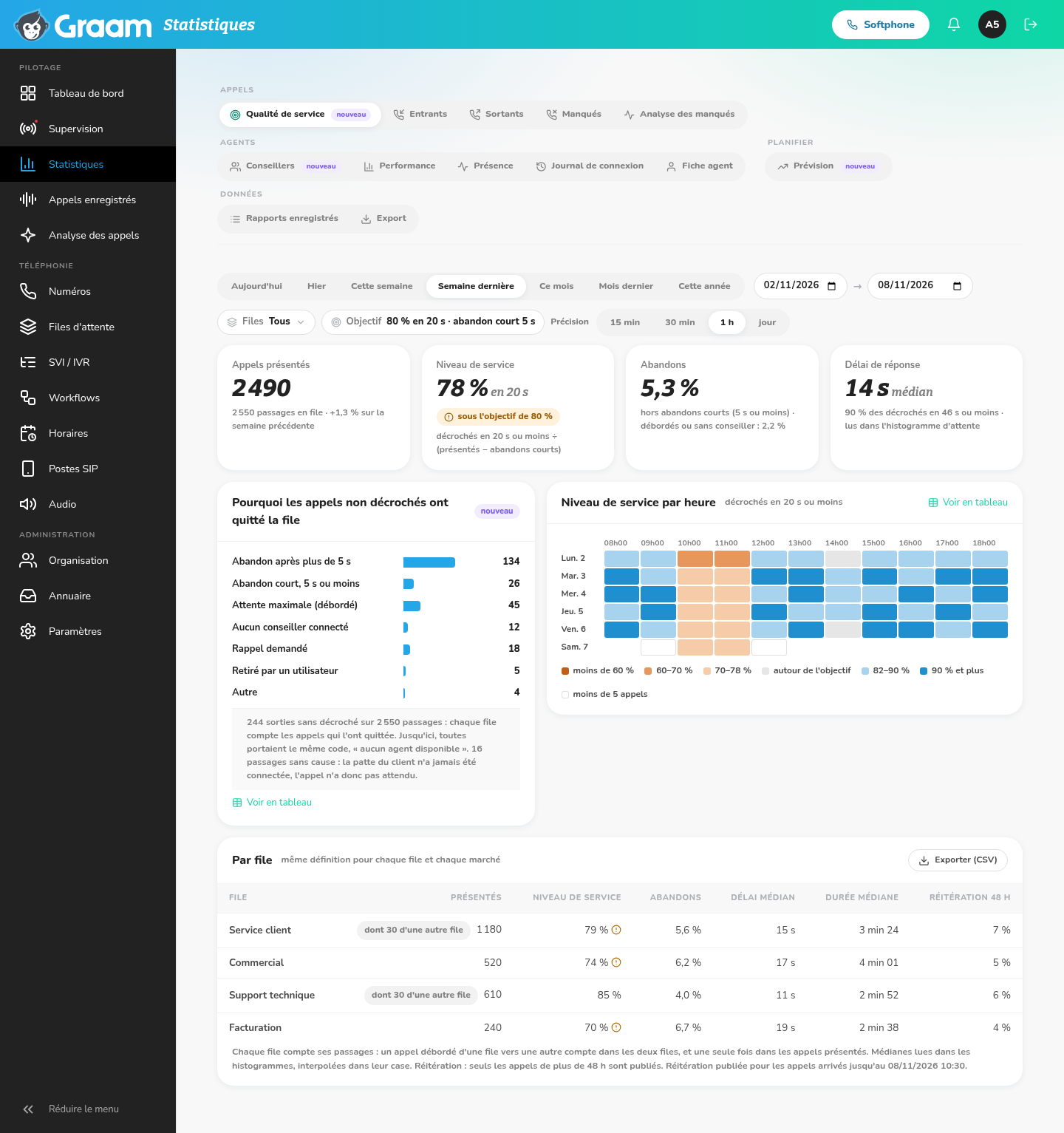
- Appels présentés compte chaque appel une fois, à sa première file. Un appel qui déborde ou qui est transféré compte aussi dans chaque file qu’il traverse : ce sont les passages, que comptent les tableaux par marché et par file, où dont 30 d’une autre file signale les passages venus d’une autre file.
- Niveau de service : les appels décrochés dans le délai de l’objectif, divisés par les appels présentés moins les abandons courts. Un abandon court (5 s ou moins, sauf objectif contraire) est un appelant qui a raccroché avant qu’on puisse lui répondre : il ne compte ni comme décroché ni comme abandon.
- Abandons : la part des appels abandonnés, hors abandons courts, puis la part des appels débordés ou arrivés sans conseiller connecté.
- Délai de réponse : la moitié des appels décrochés l’ont été en moins de ce délai ; la ligne suivante donne celui de 90 % d’entre eux.
- Pourquoi les appels non décrochés ont quitté la file : chaque cause de sortie, de l’abandon au rappel demandé. Un passage sans cause est un appel dont la ligne du client n’a jamais été connectée : il n’a pas attendu.
- La carte du niveau de service : une ligne par jour, une case par créneau, en orange sous l’objectif, en gris autour, en bleu au-dessus. Une case de moins de 5 appels reste blanche. Au-delà d’un trimestre, et en précision jour, les jours sont rangés en semaines.
- Par marché (si l’entreprise a des marchés) et Par file : les mêmes chiffres, avec Réitération 48 h, la part des appels décrochés dont l’appelant rappelle dans les 48 heures. Elle n’est publiée que pour les appels de plus de 48 heures : avant, son rappel éventuel n’est pas encore connu.
Objectif rappelle l’objectif des files : sans objectif propre, 80 % des appels décrochés en 20 secondes, avec un abandon court de 5 secondes. Un objectif peut différer d’une file à l’autre ; chacune compte alors avec le sien, et un rapport sur un mois passé applique l’objectif de ce mois.
- Choisir la précision : Précision propose 15 min jusqu’à deux semaines, 30 min jusqu’à un mois, 1 h jusqu’à un trimestre, et jour toujours. Une précision trop fine pour la période est grisée ; au-delà d’un trimestre, l’écran passe au jour.
- Regarder un marché : choisissez-le dans Marché, ou cliquez sur son nom dans Par marché. L’indicateur Appels présentés donne alors sa part des appels de l’entreprise.
- Lire les chiffres avec un autre seuil : cliquez sur Objectif, puis choisissez un Seuil de réponse ou un Abandon court. Toutes les files sont relues avec ces seuils ; rien n’est enregistré. Revenir aux objectifs des files rétablit l’affichage habituel.
- Exporter : Exporter (CSV), en tête du tableau Par file, télécharge une ligne par file.
Conseillers
Section intitulée « Conseillers »Cet onglet dit comment le temps des conseillers a été employé et combien étaient présents à chaque créneau.
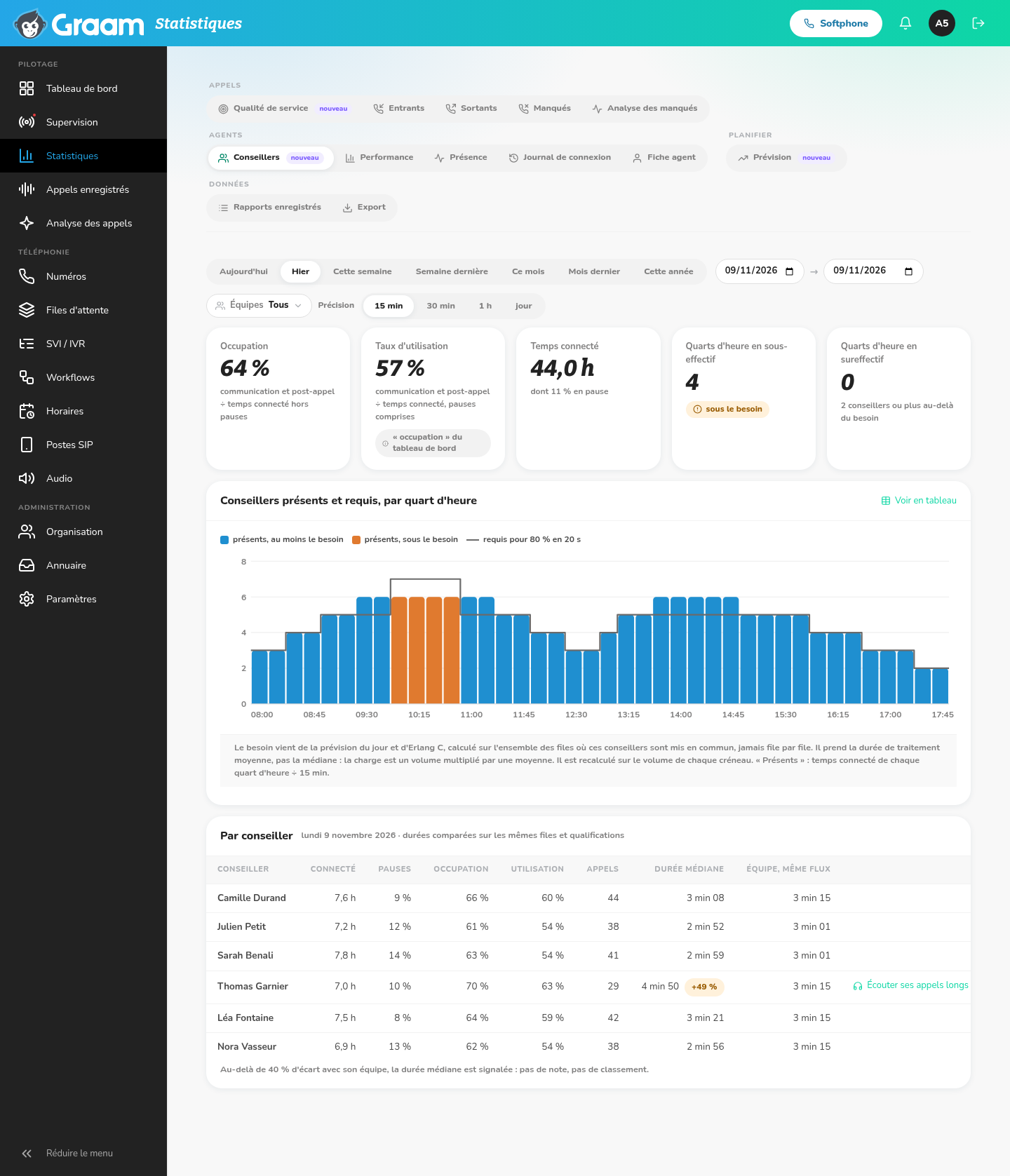
- Occupation : le temps passé en communication et en post-appel, divisé par le temps connecté hors pauses. C’est la définition des outils de planification.
- Taux d’utilisation : le même temps, divisé par tout le temps connecté, pauses comprises. C’est ce chiffre que le tableau de bord appelle aujourd’hui « occupation ».
- Temps connecté, avec la part passée en pause.
- Les conseillers présents : le temps connecté de chaque créneau divisé par sa durée. En 30 min ou en 1 h, c’est une moyenne, qui peut être décimale.
- Les conseillers requis : une ligne sous les présents, tirée de la prévision qui couvrait la journée. Un créneau dont les présents sont sous le besoin est en orange. Quarts d’heure en sous-effectif et Quarts d’heure en sureffectif (2 conseillers ou plus au-delà du besoin) les comptent. Un créneau passé où personne n’était connecté compte en sous-effectif, avec 0 présent. Le besoin ne se lit qu’au quart d’heure, à la demi-heure ou à l’heure, et pour un même ensemble de conseillers : toute l’entreprise pour un administrateur, ou une seule équipe choisie dans Équipes, sans sous-équipe (le besoin d’une équipe ne compte que ses propres conseillers).
- Par conseiller : son temps connecté, ses pauses, son occupation, ses appels et la durée médiane de ses communications, exacte. Elle se compare à Équipe, même flux, la durée médiane de son équipe sur les mêmes files et les mêmes qualifications. Au-delà de 40 % d’écart, la durée est signalée, sans note ni classement ; au-dessus de l’équipe, Écouter ses appels longs ouvre ses appels enregistrés de la période, les plus longs d’abord. Cette comparaison se calcule sur 7 jours au plus.
Avec un Marché choisi, chaque conseiller compte pour ce marché au prorata de ses appels traités sur ses files ; sa ligne garde tout son temps. Équipes limite l’écran aux conseillers des équipes choisies et de leurs sous-équipes.
Un superviseur n’y voit que les conseillers de son équipe, des équipes qu’il encadre et de leurs sous-équipes ; rattaché à aucune équipe, il voit toute l’entreprise.
Prévision
Section intitulée « Prévision »Cet onglet dit combien d’appels arriveront dans les quatre semaines à venir, et combien de conseillers il faudra en poste pour tenir l’objectif. La prévision est calculée chaque dimanche soir, à partir de l’historique des files.
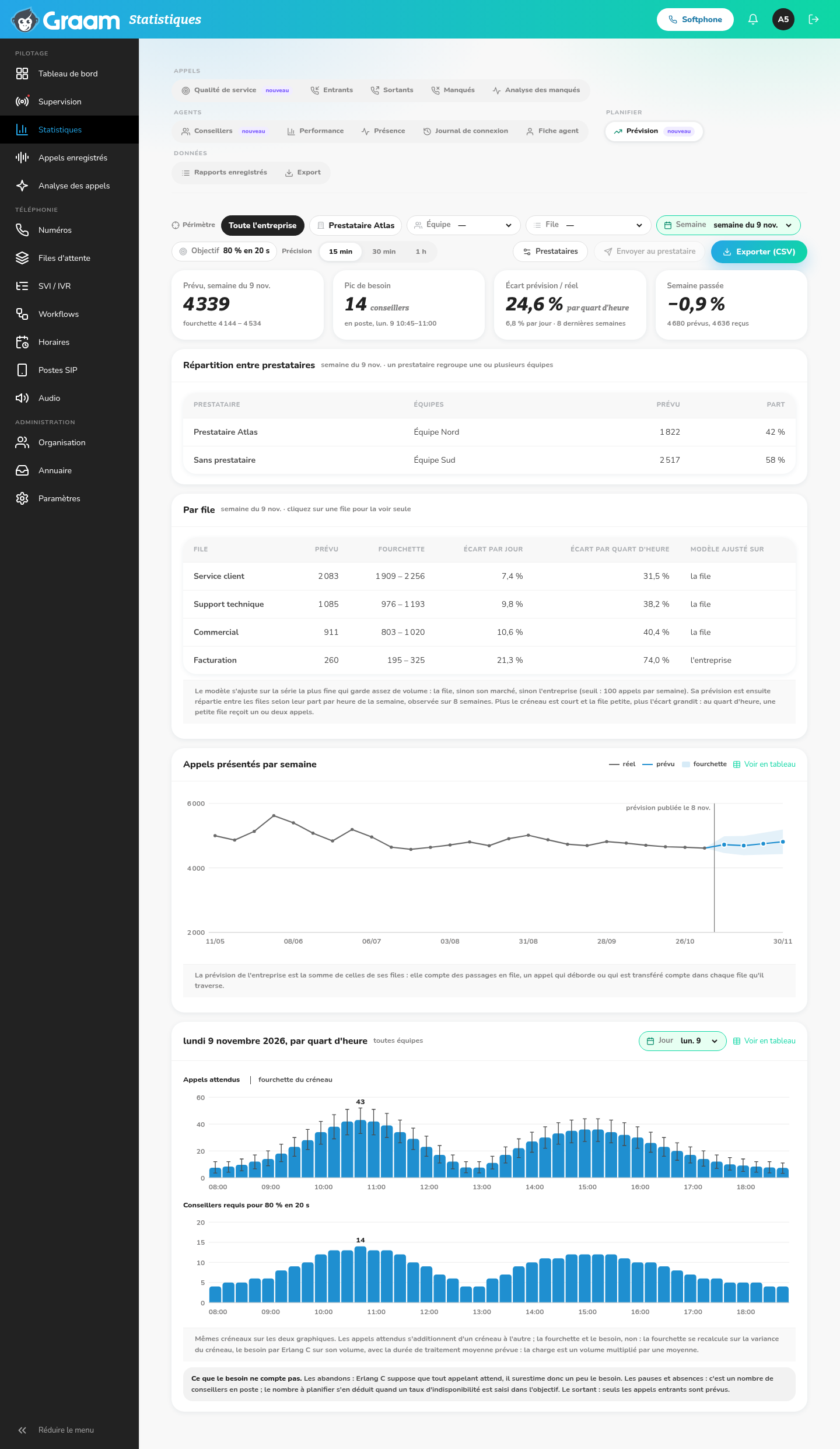
- Périmètre : Toute l’entreprise, un prestataire, une Équipe ou une File, combinable avec un Marché. Un clic sur une ligne des tableaux ouvre ce périmètre.
- La prévision d’une équipe est sa part de la prévision de chaque file, heure par heure, observée sur les 8 dernières semaines. Celle d’un prestataire est la somme de ses équipes. Une part prévue au contrat pour une file remplace la part observée du prestataire : elle porte la mention contractuelle.
- La fourchette : dans 8 cas sur 10, le nombre d’appels tombe dedans. Elle se recalcule à chaque précision et sur chaque période : la fourchette d’une semaine n’est pas la somme de celles de ses jours. Au quart d’heure, pour une petite file, elle est large : un créneau y reçoit 0, 1 ou 2 appels. Pour une équipe ou un prestataire, elle tient aussi compte des variations de sa part d’un jour à l’autre ; à l’heure, elle reste un peu étroite : mesurée, elle contient le chiffre réel environ 3 heures sur 4 au lieu de 4 sur 5, parce que la part d’une équipe bouge aussi au cours de la journée.
- Pic de besoin et les conseillers requis de chaque créneau : le nombre de conseillers en poste pour tenir l’objectif affiché dans Objectif, calculé là où les conseillers sont mis en commun (l’entreprise, un marché, un prestataire, une équipe), jamais pour une file seule. Le besoin ne compte ni les pauses ni les absences ; quand l’objectif fixe un taux d’indisponibilité, l’écran donne aussi les conseillers à planifier.
- Écart prévision / réel : l’écart moyen entre la prévision et ce qui s’est passé sur les 8 dernières semaines, par créneau et par jour, publié pour chaque périmètre. Plus le créneau est court et la file petite, plus il grandit : au quart d’heure, une petite file reçoit un ou deux appels.
- Semaine passée compare la dernière semaine complète à sa prévision. Pour une équipe ou un prestataire, la comparaison se fait sur sa demande, sa part des appels présentés à chaque file ; les appels que ses conseillers ont traités sont donnés à côté, car ils dépendent aussi de ses effectifs. Un superviseur ne voit ces appels traités que pour ses propres équipes.
- Par file liste les dix files qui attendent le plus d’appels, puis les autres à la demande. La colonne Modèle ajusté sur : une file qui reçoit peu d’appels est prévue avec son marché ou avec toute l’entreprise, puis reçoit sa part.
- Choisir la semaine et le jour : Semaine passe d’une des quatre semaines prévues à l’autre ; Jour, au-dessus du dernier graphique, choisit le jour lu créneau par créneau.
- Choisir la précision : 15 min, 30 min ou 1 h. Les appels attendus s’additionnent d’un créneau à l’autre ; la fourchette et le besoin se recalculent.
- Exporter : Exporter (CSV) télécharge, pour toute la prévision, une ligne par créneau : les appels attendus, la fourchette et les conseillers requis. Pour un prestataire, le fichier suit le pas de son outil de planification.
- Envoyer la prévision à un prestataire : choisissez le prestataire dans Périmètre, puis cliquez sur son bouton d’envoi, par exemple Envoyer à Prestataire Atlas. La fenêtre rappelle ses destinataires et le pas du fichier ; Envoyer part. Une prévision déjà envoyée le dit, avec la date, et ne repart qu’avec Renvoyer. Un prestataire peut aussi la recevoir automatiquement chaque lundi matin.
Régler les prestataires
Section intitulée « Régler les prestataires »Un prestataire regroupe les équipes d’un centre d’appels externe : la prévision donne sa part des appels, et il peut la recevoir par e-mail. Seuls les administrateurs le règlent, avec le bouton Prestataires de l’onglet Prévision ; un superviseur ne voit pas ce bouton.
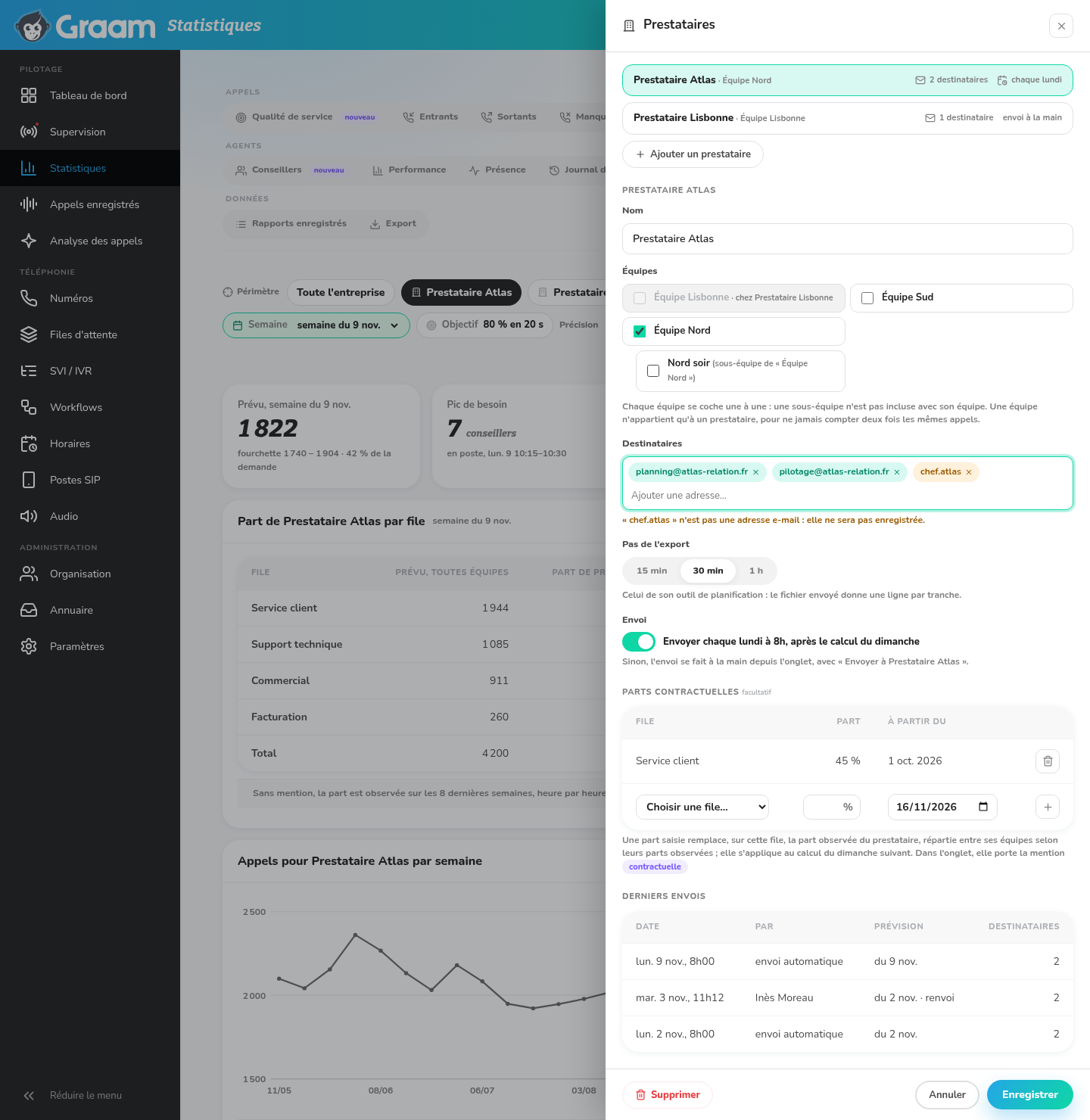
Le panneau liste les prestataires ; Ajouter un prestataire en crée un. Pour chacun :
- Nom : celui des boutons de périmètre et d’envoi.
- Équipes : chaque équipe se coche une à une. Une sous-équipe n’est pas incluse avec son équipe : cochez-la aussi si elle travaille pour le prestataire. Une équipe n’appartient qu’à un prestataire ; déjà prise, elle est grisée avec le nom de son prestataire, pour ne jamais compter deux fois les mêmes appels.
- Destinataires : les adresses qui reçoivent la prévision. Entrée ou une virgule valide une adresse ; une saisie qui n’est pas une adresse e-mail est signalée en orange et n’est pas enregistrée.
- Pas de l’export : 15 min, 30 min ou 1 h, celui de l’outil de planification du prestataire. Le fichier envoyé, comme Exporter (CSV) sur ce prestataire, donne une ligne par tranche.
- Envoi : activé, la prévision part chaque lundi à 8h, après le calcul du dimanche. Un envoi manqué (une panne, une prévision calculée en retard) repart le matin suivant à 9h ; activé en cours de semaine, l’envoi part le lendemain à 9h avec la prévision en cours. Sinon, elle s’envoie à la main depuis l’onglet.
- Parts contractuelles (facultatif) : la part d’une file prévue au contrat, en pourcentage, à partir d’une date. Elle remplace sur cette file la part observée du prestataire, répartie entre ses équipes selon leurs parts observées, et s’applique à partir du calcul du dimanche suivant cette date. Une file n’a qu’une part par date : pour la changer, supprimez-la et saisissez la nouvelle. Ensemble, les parts des prestataires sur une même file ne dépassent jamais 100 % : l’enregistrement est refusé sinon, avec la file et la date en cause.
- Derniers envois : la date, l’auteur ou envoi automatique, la semaine envoyée (un renvoi quand elle était déjà partie) et le nombre de destinataires.
Supprimer demande confirmation : les équipes du prestataire reviennent à l’entreprise, et ses destinataires, son envoi du lundi et ses parts contractuelles disparaissent.
Analyse des manqués
Section intitulée « Analyse des manqués »Cet onglet répond à deux questions : le pic de manqués est-il réel, et qui faut-il rappeler ? Il porte sur Aujourd’hui, Hier ou 7 jours, sur toutes les files entrantes ou sur l’une d’elles, et se met à jour tout seul pendant qu’il est ouvert.
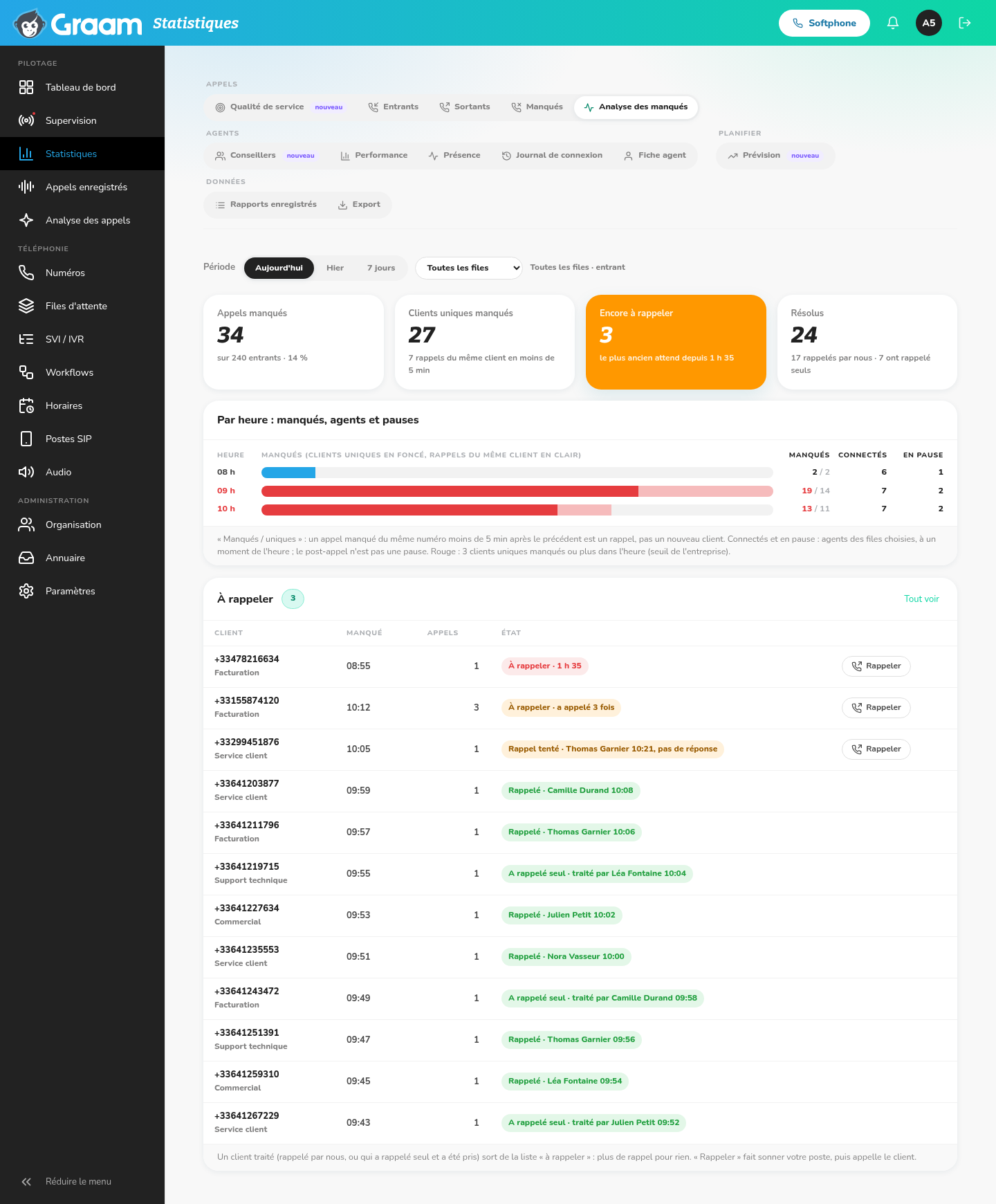
- Les indicateurs : Appels manqués sur le nombre d’entrants, Clients uniques manqués, Encore à rappeler avec l’attente du plus ancien, et Résolus (rappelés par vous, ou qui ont rappelé seuls et ont été pris). Un appel manqué du même numéro moins de 5 minutes après le précédent est compté comme un rappel du même client, pas comme un nouveau client.
- Par heure : manqués, agents et pauses : pour chaque heure, les manqués (clients uniques en foncé, rappels du même client en clair), les agents connectés et ceux en pause. Une heure en rouge atteint le seuil de manqués de l’entreprise.
- À rappeler : chaque client manqué avec l’heure, le nombre d’appels et son état — À rappeler · 1 h 35, Rappel tenté · Thomas Garnier 10:21, pas de réponse, Rappelé · Camille Durand 10:08, A rappelé seul · traité par Léa Fontaine 10:04. Un client traité n’a plus de bouton Rappeler : personne ne le rappelle pour rien.
Pour rappeler un client, cliquez sur Rappeler sur sa ligne : votre poste sonne d’abord, puis le client est appelé.
Suivre une équipe en direct
Section intitulée « Suivre une équipe en direct »Un rapport enregistré suit l’activité du jour d’une sélection d’agents : statut, files entrantes et sortantes, appels répondus ou émis, durées moyennes de traitement.
- Dans Rapports enregistrés, cliquez sur Nouveau rapport.
- Donnez-lui un nom dans Nom du rapport, puis choisissez les Agents suivis.
Les modifications sont enregistrées immédiatement, sans bouton : le tableau Aujourd’hui s’actualise chaque minute.
Exporter les données brutes
Section intitulée « Exporter les données brutes »L’onglet Export produit des fichiers complets, non agrégés, pour un tableur :
- Appels : une ligne par appel (numéros, horaires, file, agent, durées, qualification). Inclure l’identifiant d’appel et Inclure la fiche contact ajoutent des colonnes.
- Connexions des agents : une ligne par connexion (début, fin, mode entrant ou sortant, motif de pause).
Choisissez la période, puis cliquez sur Télécharger le CSV.