

Tags, qualifications et marchés
L’onglet Référentiels de Paramètres regroupe trois listes de référence, au choix du sélecteur en haut de la page : Tags, Qualifications et Marchés.
Les tags classent vos files, numéros et SVI par thème (« Support », « Ventes »…). Les listes de ces écrans se filtrent par tag, les statistiques et les appels enregistrés aussi, et une règle d’analyse peut viser les files d’un tag.
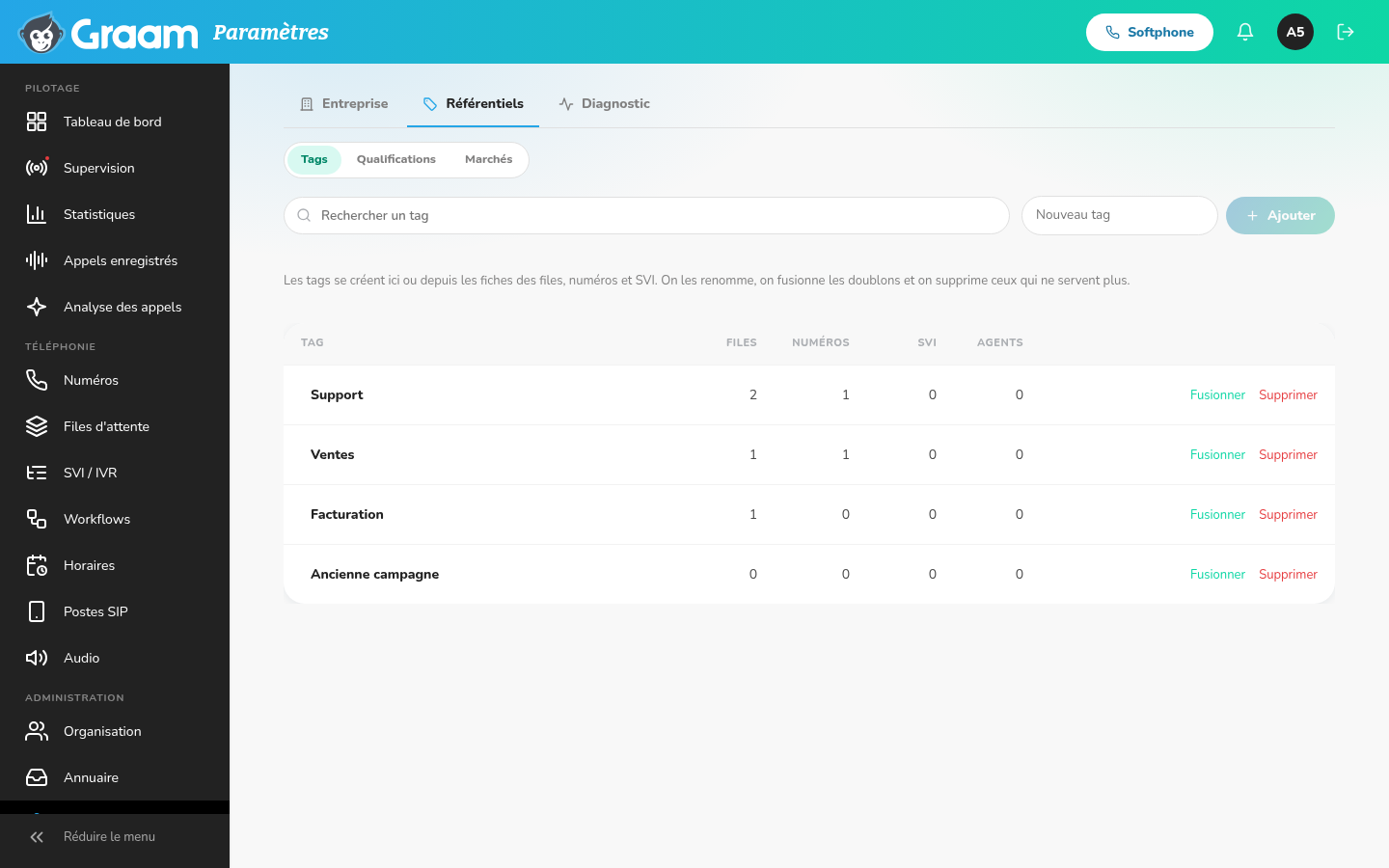
Un tag se pose depuis la section Tags de la fiche d’une file, d’un numéro ou d’un SVI ; taper un nom qui n’existe pas propose de le créer. Cet écran sert à garder le vocabulaire propre. Chaque action y est enregistrée aussitôt.
Tâches courantes
Section intitulée « Tâches courantes »- Renommer un tag : modifiez son nom directement dans la liste, puis validez avec Entrée.
- Fusionner deux doublons : sur la ligne du tag à faire disparaître, Fusionner, puis choisissez le tag qui reste dans Fusionner dans…. Tous ses objets et agents passent sur l’autre tag, puis il est supprimé.
- Supprimer un tag : Supprimer. Il est retiré de tous les objets et agents qui le portaient.
- Créer un tag d’avance : saisissez son nom dans Nouveau tag, puis Ajouter.
Qualifications
Section intitulée « Qualifications »Les qualifications sont les motifs que l’agent choisit à la fin d’un appel. Elles forment des arbres : une qualification racine ouvre un arbre, ses enfants en sont les sous-motifs.
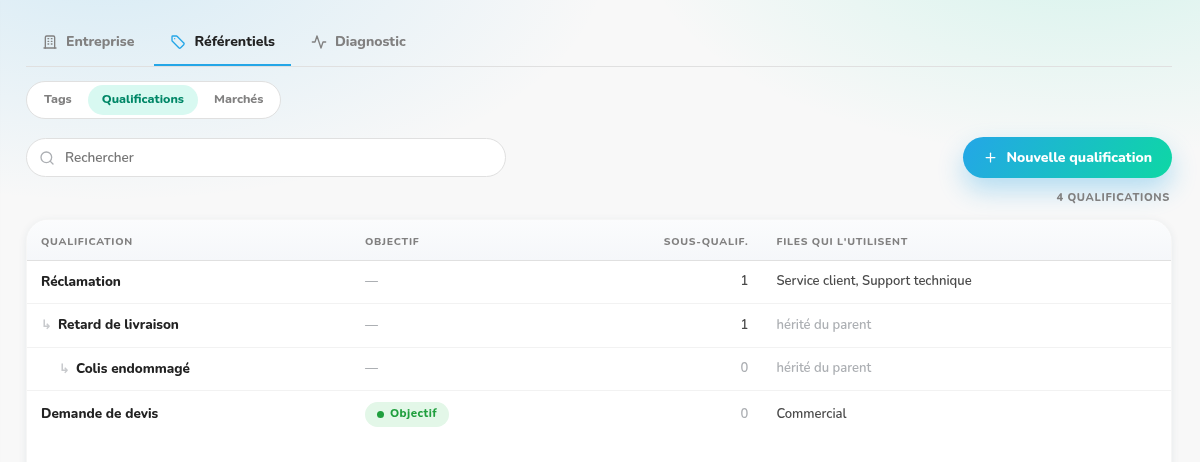
La liste suit l’ordre des arbres. La colonne Files qui l’utilisent donne, pour une racine, les files qui l’utilisent pour leurs appels entrants ; Aucune, en orange, signale un arbre qu’aucune file n’utilise pour ses appels entrants. Les sous-motifs affichent hérité du parent.
| Section de la fiche | Ce qu’on y règle |
|---|---|
| Qualification | Libellé superviseur, Position, Parent (— (racine) pour ouvrir un arbre) et Objectif / cible, qui marque cette issue comme un succès dans les statistiques. |
| Libellés agents et code | Le Code de reporting, puis ce que lit l’agent, un champ par langue de l’entreprise. |
| Aperçu softphone | Le dialogue de qualification tel que l’agent le voit, dans la langue choisie dans Agent en. |
| Files | Pour une racine : les files qui utilisent l’arbre, pour les appels entrants ou sortants, et Poser cet arbre sur des files. |
| Historique | Qui a modifié quoi, et quand. |
Tâches courantes
Section intitulée « Tâches courantes »- Créer un arbre : cliquez sur Nouvelle qualification, saisissez le Libellé superviseur, laissez Parent sur — (racine), puis Enregistrer. Créez ensuite ses sous-motifs en leur donnant ce parent.
- Traduire les libellés lus par les agents : section Libellés agents et code, saisissez le libellé de chaque langue, ou cliquez sur Pré-traduire les manquants (2) pour une traduction automatique. Une traduction automatique est marquée À relire jusqu’à ce que vous la modifiiez ou cliquiez sur Relu. Puis Enregistrer. Les langues proposées sont celles déclarées dans Langues de travail ; une langue sans libellé affiche le libellé superviseur.
- Poser un arbre sur des files : ouvrez la racine, section Files. Choisissez Pour les appels (Entrants, Sortants ou Entrants et sortants), cochez les files une à une, ou d’un coup Par tag ou Par arbre actuel, puis cliquez sur Poser l’arbre sur 3 files. C’est appliqué aussitôt, et la qualification est activée sur les files mises à jour. Les files de campagne ne sont proposées qu’avec Inclure les files de campagne.
Les marchés regroupent vos files pour le suivi en direct : par pays, par source (Facebook, radio…) ou selon votre organisation. Une file appartient à un marché au plus ; les agents et les équipes prennent ceux de leurs files. Les marchés donnent la vue Par marché du suivi des files d’attente, en Supervision, et le bloc du même nom du tableau de bord.
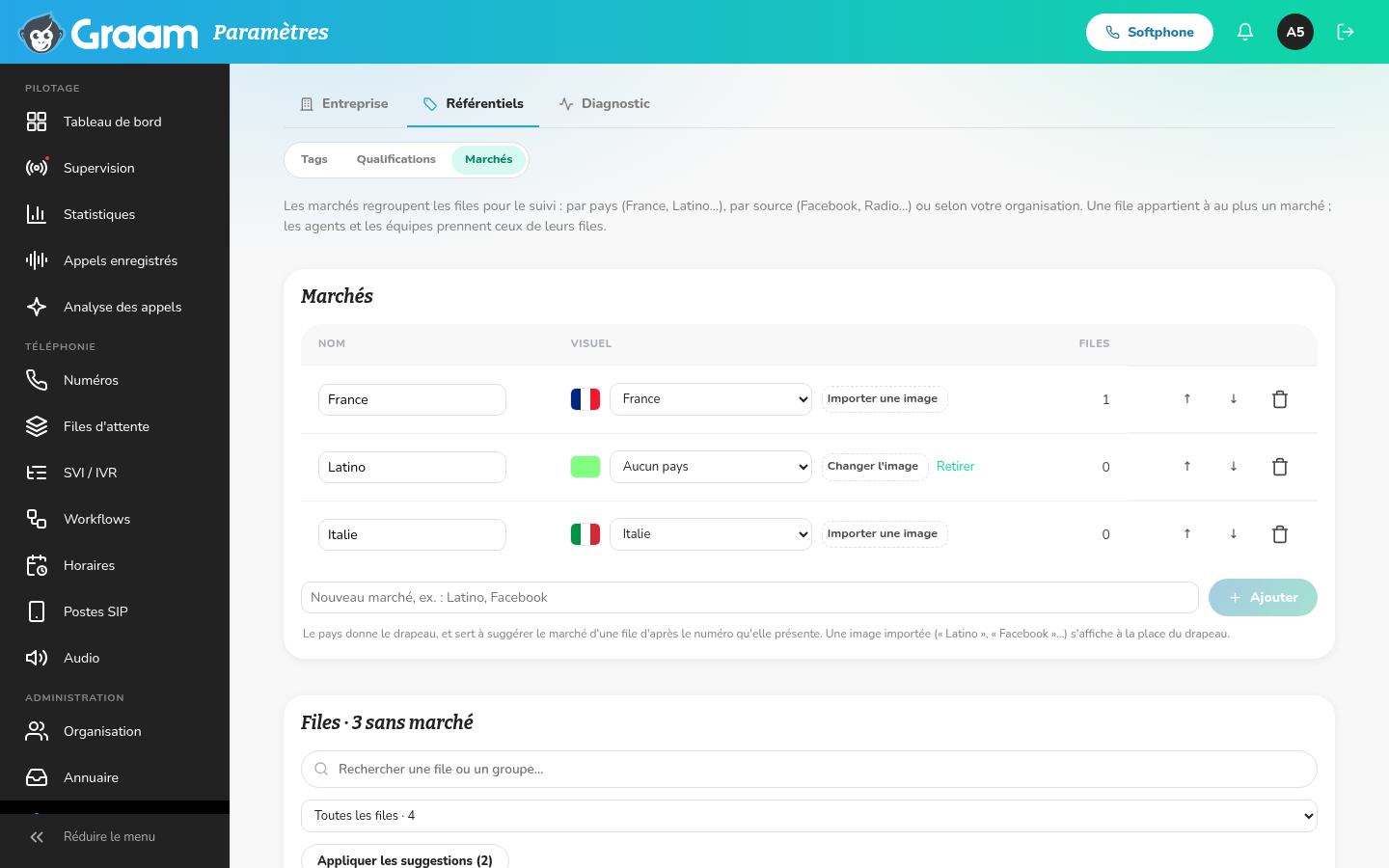
- Visuel : un pays donne son drapeau, et sert à suggérer le marché d’une file d’après le numéro qu’elle présente. Importer une image (« Latino », « Facebook »…) l’affiche à la place du drapeau.
- Files : chaque file avec son marché, modifiable sur sa ligne, et la Suggestion de Graam pour une file sans marché, d’après son groupe ou le numéro qu’elle présente.
Chaque action de cet écran est enregistrée aussitôt.
Tâches courantes
Section intitulée « Tâches courantes »- Créer un marché : saisissez son nom dans le champ sous la liste des marchés, puis Ajouter. Un nom de pays (« Italie ») lui donne aussitôt son drapeau ; sinon, choisissez un pays ou importez une image.
- Rattacher des files : choisissez le marché sur la ligne d’une file ; pour plusieurs, cochez-les, choisissez dans Choisir un marché…, puis Mettre dans le marché (2). Retirer de leur marché les en sort.
- Suivre les suggestions : Appliquer les suggestions (2) met chaque file affichée sans marché dans le marché suggéré.
- Ordonner ou supprimer un marché : les flèches de sa ligne le déplacent ; la corbeille le supprime. Ses files restent, sans marché.
Le marché d’une file se règle aussi depuis sa fiche, section Marché, dans Files d’attente.