

Campagnes
Option
Une campagne appelle une liste de contacts et met chacun en relation avec un de vos agents : relance de devis, enquête de satisfaction, rappel des impayés… Chaque campagne a sa propre file d’attente : ses agents, ses horaires d’appel et sa priorité se règlent sur sa fiche.
Ce que vous y lisez
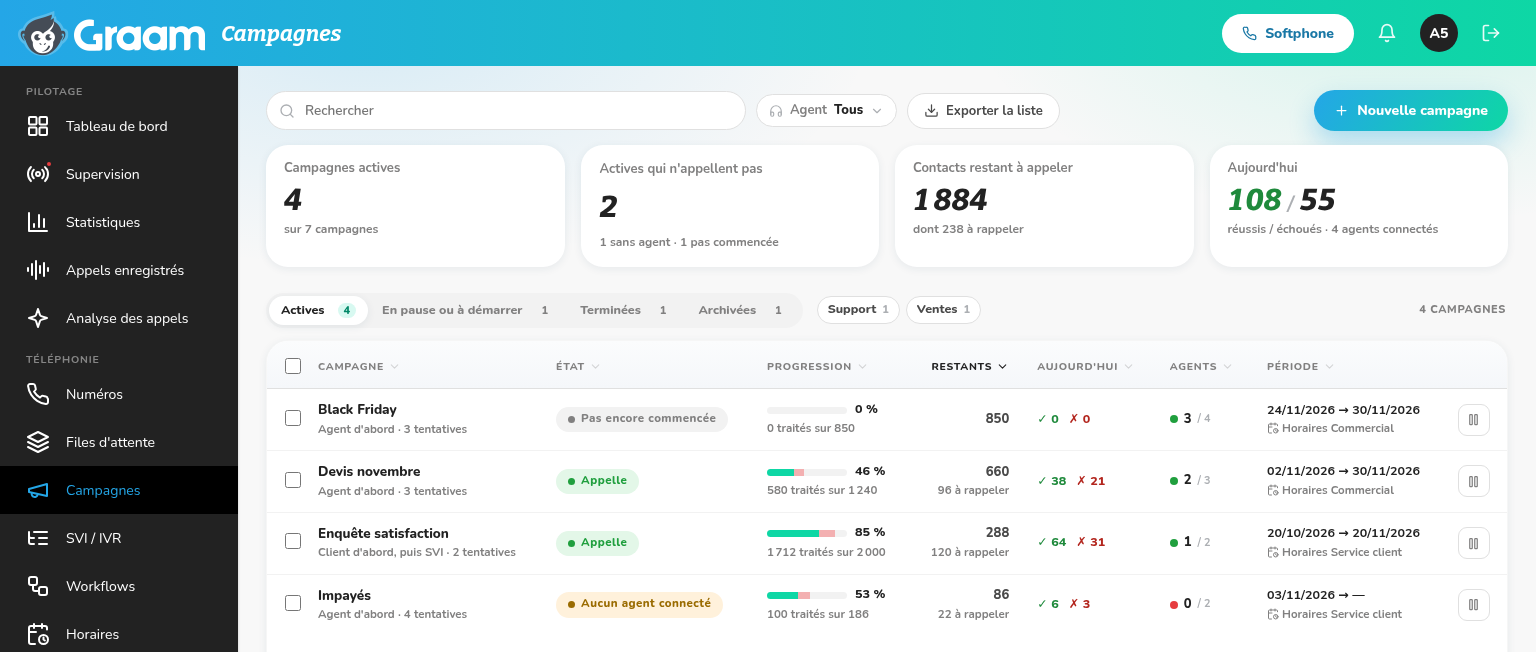
Section intitulée « Ce que vous y lisez »Les quatre tuiles portent sur l’ensemble de vos campagnes :
- Campagnes actives, sur le nombre total de campagnes ;
- Actives qui n’appellent pas, avec la raison de chacune (sans agent, agenda fermé, pas commencée, vide). Un clic sur la tuile garde dans la liste les seules campagnes concernées ; un second clic, ou la croix de la pastille N’appellent pas, retire ce filtre ;
- Contacts restant à appeler dans les campagnes actives, dont ceux à rappeler ;
- Aujourd’hui : les contacts réussis et échoués du jour, et le nombre d’agents connectés.
Les filtres Actives (affiché par défaut), En pause ou à démarrer, Terminées et Archivées trient les campagnes ; le filtre Agent garde celles d’un ou plusieurs agents, choisis un par un ou par équipe. La liste se met à jour d’elle-même toutes les deux minutes, et Exporter la liste la télécharge en fichier CSV.
Pour chaque campagne, la colonne Progression montre la part des contacts traités (en vert les réussis, en rouge les échecs), Restants ce qu’il reste à appeler, dont les contacts à rappeler, Aujourd’hui les réussis et les échecs du jour, et Agents les agents connectés sur les agents assignés. Le bouton en bout de ligne démarre, reprend ou met en pause la campagne.
Les états d’une campagne
Section intitulée « Les états d’une campagne »| État | Ce qu’il veut dire |
|---|---|
| Appelle | Active : son agenda est ouvert, il reste des contacts et au moins un de ses agents est connecté. |
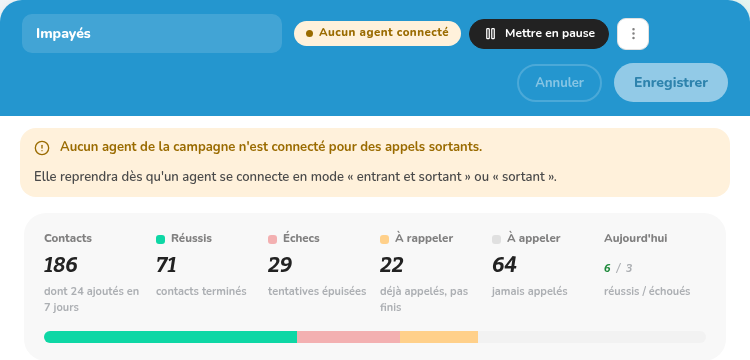
| Aucun agent connecté | Active, mais aucun de ses agents n’est connecté pour des appels sortants. Elle reprend dès qu’un agent se connecte en mode « entrant et sortant » ou « sortant ». |
| Agenda fermé | Active, mais son agenda d’ouverture est fermé en ce moment. Elle reprend seule à la réouverture. |
| Pas encore commencée | Active, mais sa date de début n’est pas arrivée, ou n’est pas renseignée. |
| Plus rien à appeler | Active, mais tous ses contacts sont traités. Les contacts ajoutés ensuite sont appelés aussitôt. |
| En pause | Arrêtée après avoir appelé. |
| Prête à démarrer | Jamais lancée ; rien ne manque pour la démarrer. |
| Incomplète | Jamais lancée ; il lui manque une date de début, des contacts ou des agents, ce que la liste précise sous l’état. |
| Terminée | Sa date de fin est passée. |
| Archivée | Rangée. Désarchivez-la pour la relancer. |
La fiche d’une campagne
Section intitulée « La fiche d’une campagne »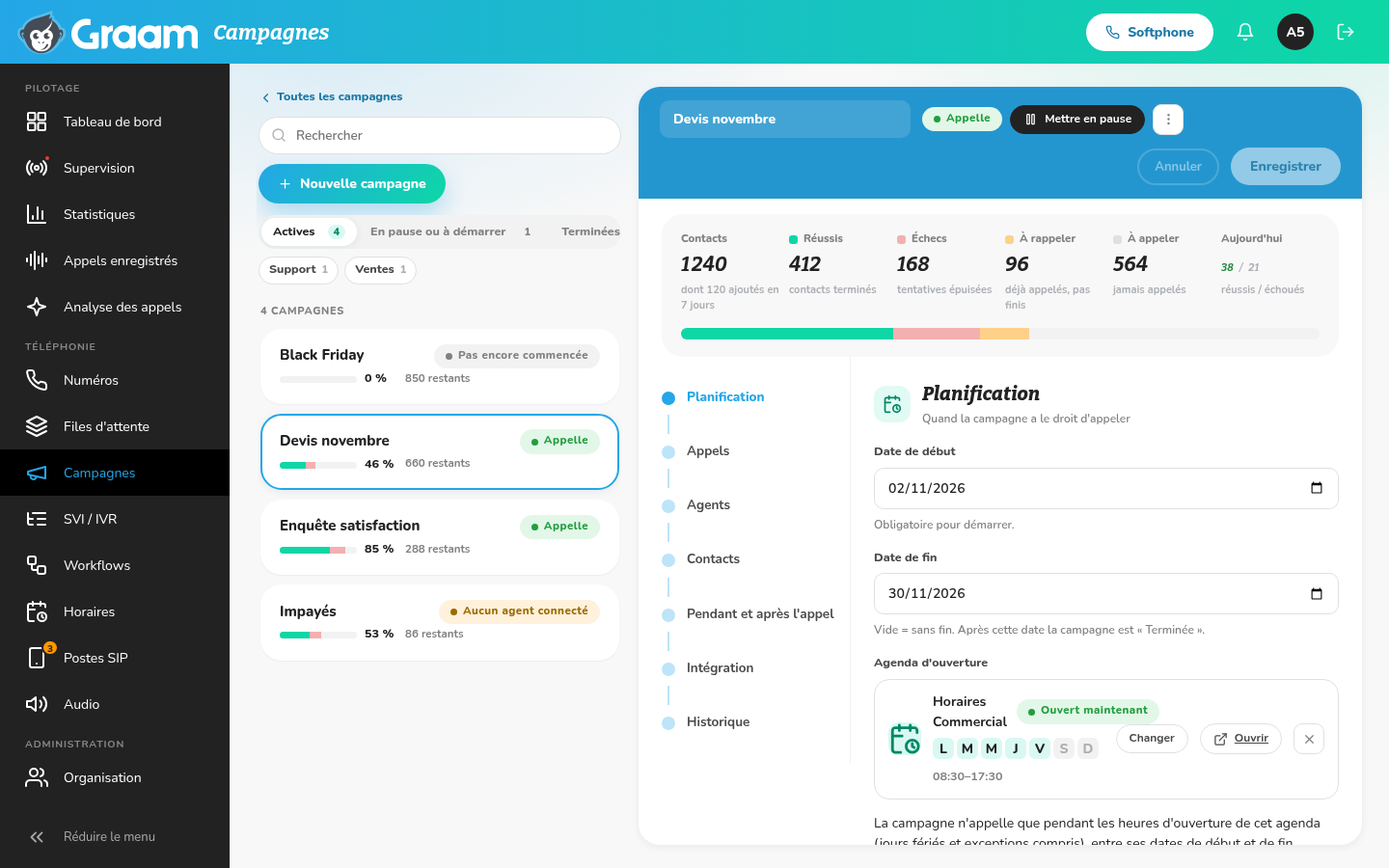
L’en-tête porte l’état de la campagne, le bouton Démarrer (Reprendre si elle a déjà appelé) ou Mettre en pause, et le menu Autres actions. Le bilan, juste dessous, compte les Contacts (dont ceux ajoutés en 7 jours), les Réussis, les Échecs (tentatives épuisées), les contacts À rappeler (déjà appelés, pas finis) et À appeler (jamais appelés), puis les résultats du jour.
Quand une campagne active n’appelle pas, un bandeau dit pourquoi et ce qui la relancera.
| Section | Ce qu’on y règle |
|---|---|
| Planification | Date de début (obligatoire pour démarrer), Date de fin (vide : sans fin) et Agenda d’ouverture. La campagne n’appelle que pendant les heures d’ouverture de cet agenda, jours fériés et exceptions compris, entre ses deux dates. Sans agenda, elle appelle à toute heure. |
| Appels | Qui est appelé en premier : Agent d’abord (un agent libre décroche, puis le client est appelé) ou Client d’abord, puis SVI (le client entend un menu vocal, à choisir). Puis le Numéro présenté (celui de l’agent, ou un numéro de l’entreprise), les Tentatives par contact (de 1 à 100), la Priorité face aux autres files (un agent présent sur plusieurs files ou campagnes reçoit d’abord la plus prioritaire) et l’Enregistrement. |
| Agents | Les agents de la campagne, leur état et leurs contacts traités du jour, et leur Répartition : Dans l’ordre de la liste ou Partage de charge. |
| Contacts | Les contacts par résultat ; un clic ouvre la liste correspondante. Importer des contacts ajoute un fichier. |
| Pendant et après l’appel | Qualification des appels et son arbre, Mettre l’agent en pause à la fin de l’appel (avec une durée maximale), et la Fiche à ouvrir chez l’agent au début de l’appel : Aucune ou Une URL. |
| Intégration | L’Alias qui désigne la campagne quand un autre logiciel l’alimente, et l’URL de notification du résultat, appelée à chaque contact terminé. |
| Historique | Qui a changé quoi. |
Le menu Autres actions propose :
- Voir les contacts, Importer des contacts et Exporter les contacts et résultats (un CSV qui comprend les qualifications) ;
- Remettre à zéro… : Rappeler les échecs (les contacts en échec repartent à zéro tentative, les réussis ne bougent pas) ou Tout rappeler. Le dernier résultat et les rappels programmés sont effacés ; l’historique des appels et les statistiques restent ;
- Dupliquer : une nouvelle campagne avec les mêmes réglages et les mêmes agents, sans contacts ;
- Archiver (une campagne en cours est d’abord mise en pause) et Désarchiver ;
- Supprimer la campagne, avec ses contacts. Les appels déjà passés restent dans l’historique.
Les contacts
Section intitulée « Les contacts »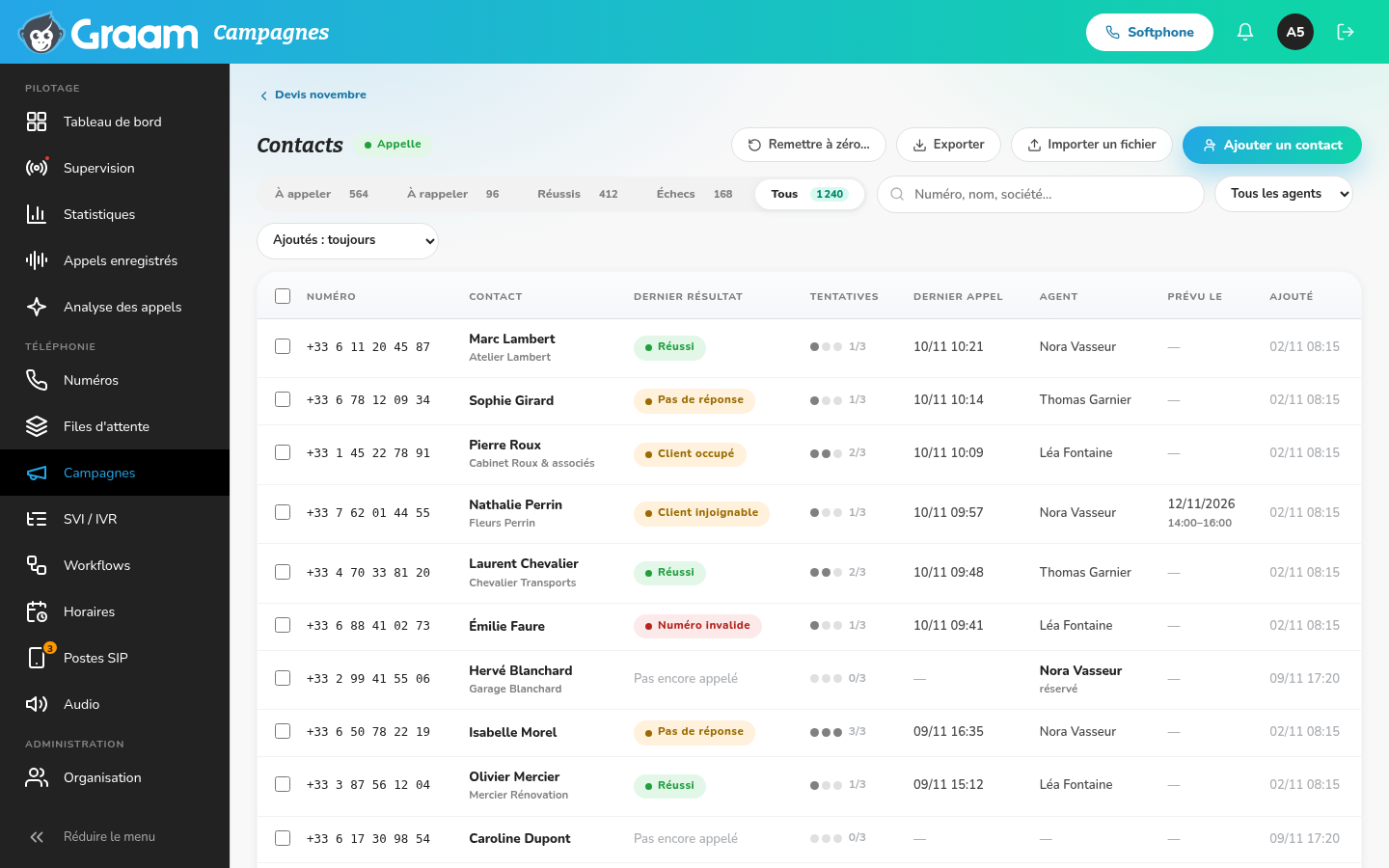
La liste des contacts s’ouvre par Voir les contacts ou par les compteurs de la section Contacts. Les filtres À appeler, À rappeler, Réussis, Échecs et Tous donnent chacun leur nombre ; la recherche porte sur le numéro, le nom et la société, et deux listes filtrent par agent et par date d’ajout. Les contacts s’affichent par pages de 50.
La colonne Dernier résultat dit comment s’est fini le dernier appel (Réussi, Pas de réponse, Client occupé, Client injoignable, Numéro invalide…), Tentatives combien d’essais ont été faits sur combien permis, et Agent qui a traité le contact, ou à qui il est réservé.
Un clic sur un contact ouvre son panneau : numéro, Numéro présenté propre à ce contact, date de rappel (Prévu le, éventuellement Seulement entre deux heures), agent réservé, coordonnées et Dernier appel, avec un lien vers ses Enregistrements. Ajouter un contact ouvre le même panneau, vide.
Pour retirer des contacts, cochez-les puis Supprimer ; Supprimer tous les contacts, en bas de liste, vide la campagne.
Importer des contacts
Section intitulée « Importer des contacts »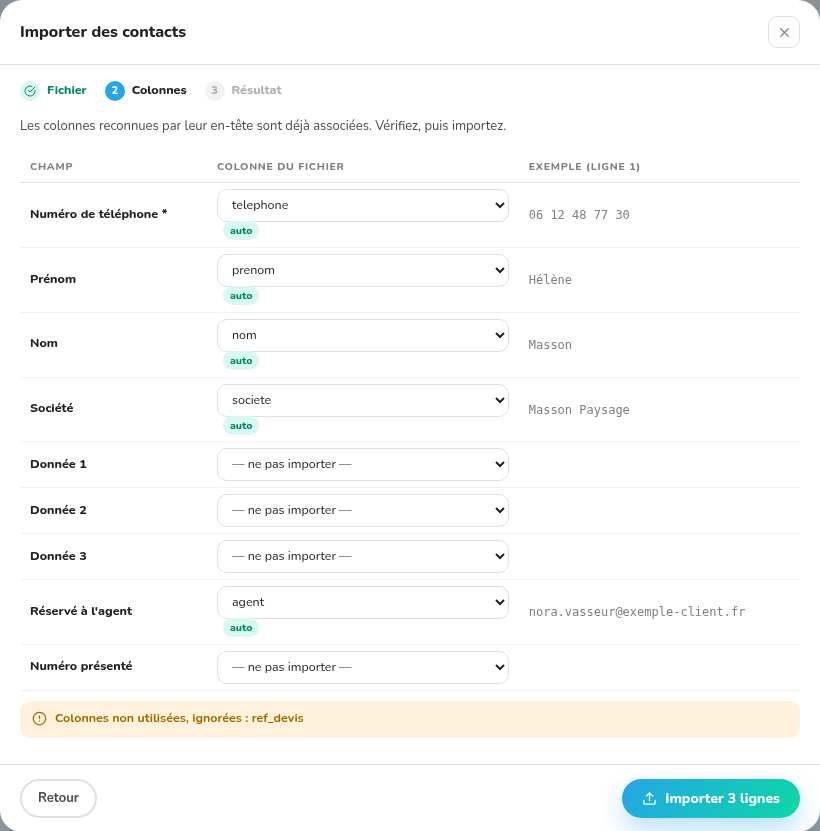
- Préparez un fichier CSV : une ligne par contact, les en-têtes sur la première ligne, le séparateur « ; » ou « , », 50 000 lignes au plus. Télécharger un fichier exemple en donne un modèle.
- Ouvrez l’import : Importer un fichier dans la liste des contacts, ou Importer des contacts sur la fiche. Choisissez le fichier, puis Suivant.
- Vérifiez les colonnes : celles dont l’en-tête est reconnu sont déjà associées (marque auto). Seul le Numéro de téléphone est obligatoire. Associée au champ Réservé à l’agent, une colonne qui contient l’adresse e-mail d’un agent lui réserve le contact : il n’est proposé qu’à lui. Les colonnes non utilisées sont signalées.
- Importez (Importer 3 lignes) : le résultat compte les contacts ajoutés, ceux déjà dans la campagne ou en double et les numéros invalides. Télécharger les 2 lignes non importées renvoie les lignes refusées avec leur motif.
Un numéro qui attend déjà dans la campagne n’est pas importé une deuxième fois, ni un numéro répété dans le fichier. Si la campagne est active, les nouveaux contacts sont appelés dès maintenant, aux heures d’ouverture de son agenda.
Tâches courantes
Section intitulée « Tâches courantes »- Créer une campagne : Nouvelle campagne, donnez-lui un nom, réglez sa planification et ses appels, puis Enregistrer. Ajoutez ensuite ses agents (la section Agents n’est disponible qu’après ce premier enregistrement) et importez ses contacts.
- La lancer : Démarrer. Le bouton reste grisé tant qu’il manque une date de début, des contacts ou des agents (survolez-le pour savoir quoi), et tant que la fiche a des modifications non enregistrées.
- La mettre en pause ou la reprendre : depuis sa fiche, ou d’un clic sur le bouton en bout de ligne dans la liste.
- Rappeler les échecs : Autres actions, Remettre à zéro…, puis Rappeler les échecs.
- Modifier plusieurs campagnes d’un coup : cochez-les dans la liste, puis Modifier…. Cochez seulement ce que vous voulez changer (agenda, date de fin, tentatives, numéro présenté, priorité…) : le reste garde la valeur de chaque campagne. La même barre propose Activer, Mettre en pause, Archiver et Supprimer.