

Audio
La bibliothèque des sons que vos appelants entendent : messages d’accueil et de fermeture, musiques d’attente, annonces de SVI. Un son est un fichier importé ou un texte lu par une voix de synthèse ; une fois enregistré, il se choisit par son nom là où un message est joué (accueil d’une file d’attente, annonce d’une exception de calendrier, destination Annonce puis raccrocher…). Un SVI, lui, le désigne par son identifiant (voir SVI / IVR).
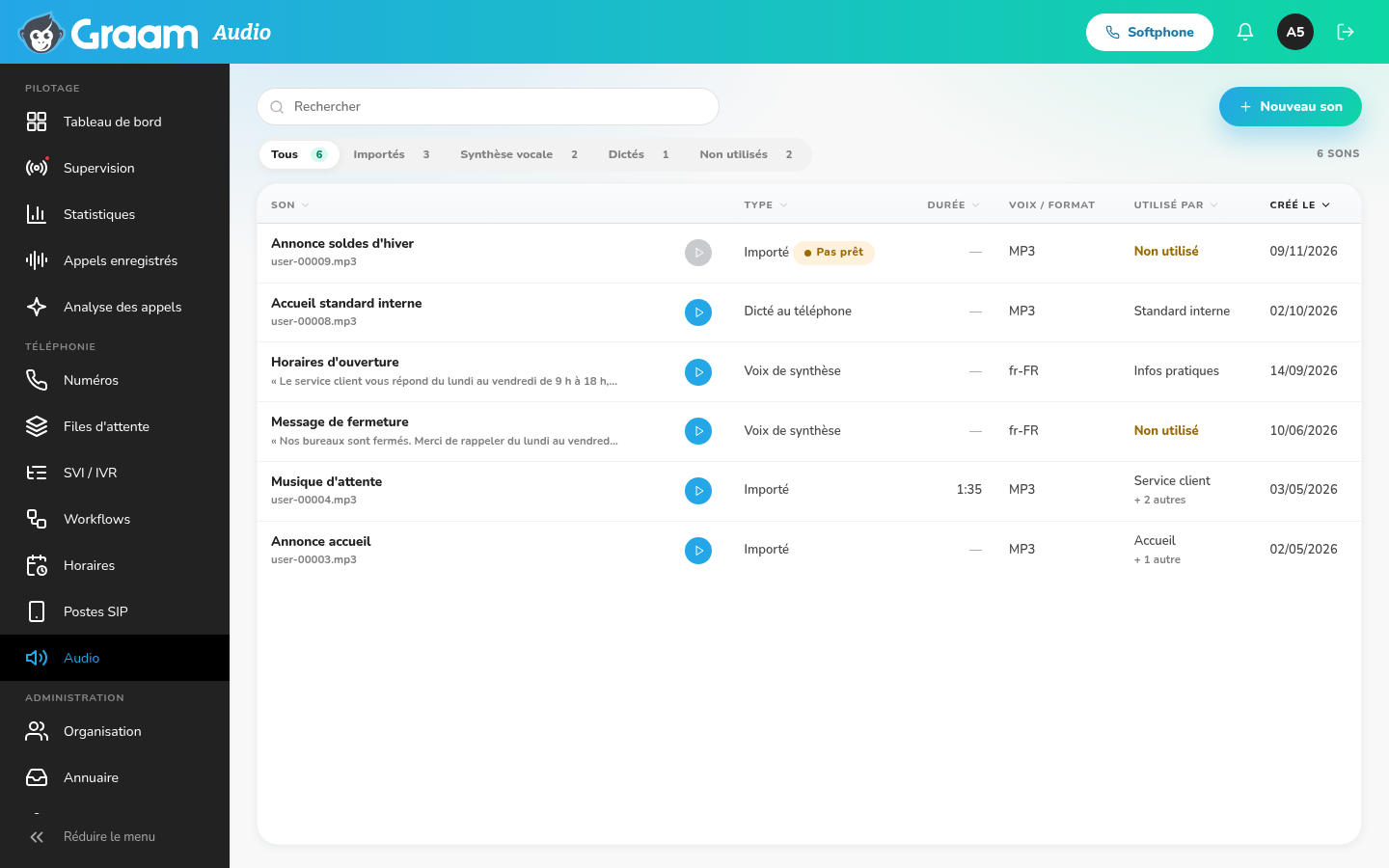
Ce que vous y lisez
Section intitulée « Ce que vous y lisez »- Son : le nom, et dessous le début du texte lu ou le nom du fichier. Le bouton rond fait écouter le son sans ouvrir sa fiche.
- Type : Importé, Voix de synthèse ou Dicté au téléphone. Pas prêt, en orange, signale un son dont le dépôt n’a pas abouti : il ne peut pas être joué.
- Durée : connue pour certains sons seulement.
- Voix / format : la voix ou la langue d’un son de synthèse, le format d’un fichier.
- Utilisé par : le premier objet qui joue ce son, et combien d’autres ; Non utilisé en orange.
- Créé le : la liste s’ouvre triée du plus récent au plus ancien, pour retrouver le son qu’on vient d’ajouter.
Les filtres Importés, Synthèse vocale et Dictés isolent les sons d’une même origine ; Non utilisés repère ceux que plus rien ne joue.
Les sections de la fiche
Section intitulée « Les sections de la fiche »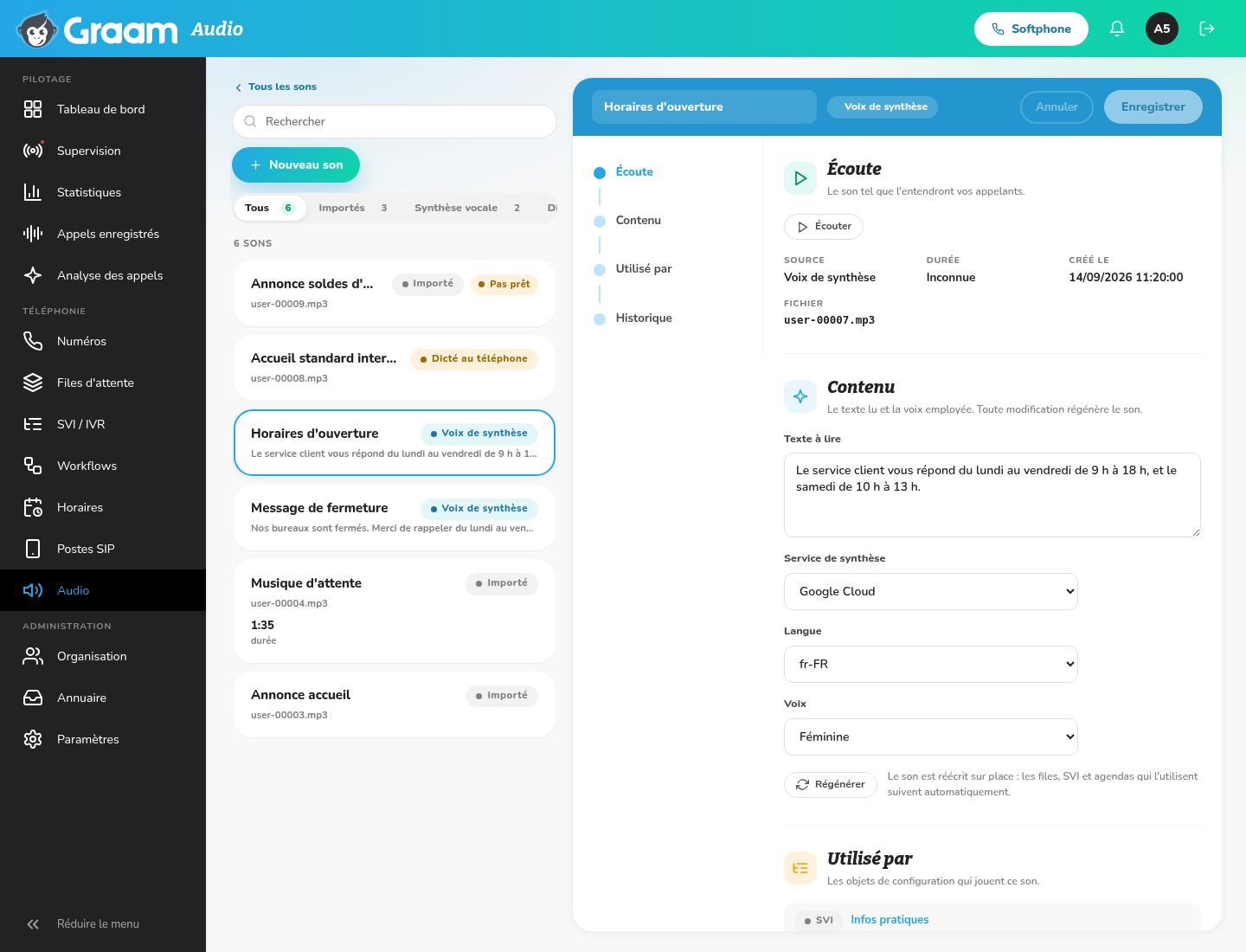
| Section | Ce qu’on y trouve |
|---|---|
| Écoute | Écouter, puis la Source, la Durée, la date de création et le Fichier. |
| Contenu | Pour une voix de synthèse : le Texte à lire, le Service de synthèse (Google Cloud ou ElevenLabs), la Langue et la Voix (pour ElevenLabs, la voix seule). Toute modification régénère le son. Pour un fichier importé : rien à modifier ici. |
| Utilisé par | Les objets qui jouent ce son — file d’attente, SVI, agenda, numéro, messagerie… —, chacun avec un lien quand la console sait l’ouvrir. |
| Historique | Qui a modifié quoi, et quand. |
Le nom du son se modifie en tête de fiche, quel que soit son type.
Tâches courantes
Section intitulée « Tâches courantes »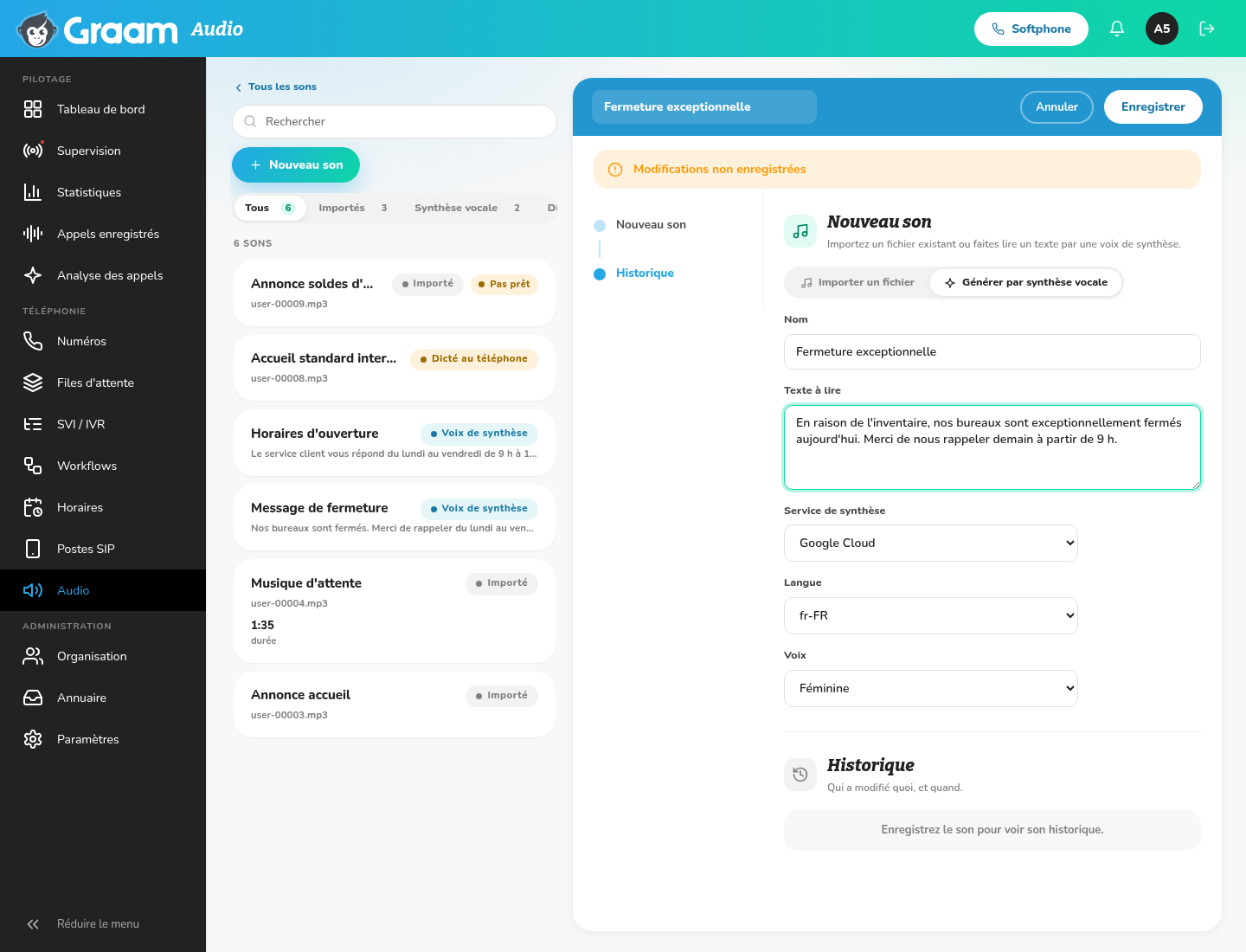
- Importer un fichier : Nouveau son, Importer un fichier, déposez le fichier dans la zone prévue (ou cliquez pour le choisir) — MP3, WAV ou M4A, 2 Mo maximum. Le nom se remplit d’après le fichier ; corrigez-le au besoin, puis Enregistrer.
- Faire lire un texte : Nouveau son, Générer par synthèse vocale, donnez un Nom, tapez le Texte à lire, choisissez le service, la langue et la voix, puis Enregistrer. Le son est généré à l’enregistrement.
- Corriger un texte lu : ouvrez le son, modifiez le texte ou la voix, puis Enregistrer — ou Régénérer pour l’appliquer tout de suite. Le son est réécrit sur place : les files, SVI et agendas qui l’utilisent suivent automatiquement.
- Remplacer un fichier importé : son contenu ne se modifie pas. Importez le nouveau son, choisissez-le là où l’ancien était utilisé (voir Utilisé par), puis supprimez l’ancien.
Deux sons ne peuvent pas porter le même nom. Si le message Aucune clé n’est configurée pour ce service de synthèse. s’affiche avec ElevenLabs, la Clé API ElevenLabs se renseigne dans Paramètres › Entreprise.