

Appels enregistrés
Les appels enregistrés de votre entreprise : pour les retrouver, les écouter, lire leur transcription, les qualifier après coup, les partager ou les télécharger.
Un administrateur voit tous les appels de l’entreprise. Un superviseur voit ceux des membres de son équipe et de ses sous-équipes, et les siens ; s’il n’appartient à aucune équipe, il voit toute l’entreprise.
Ce que vous y lisez
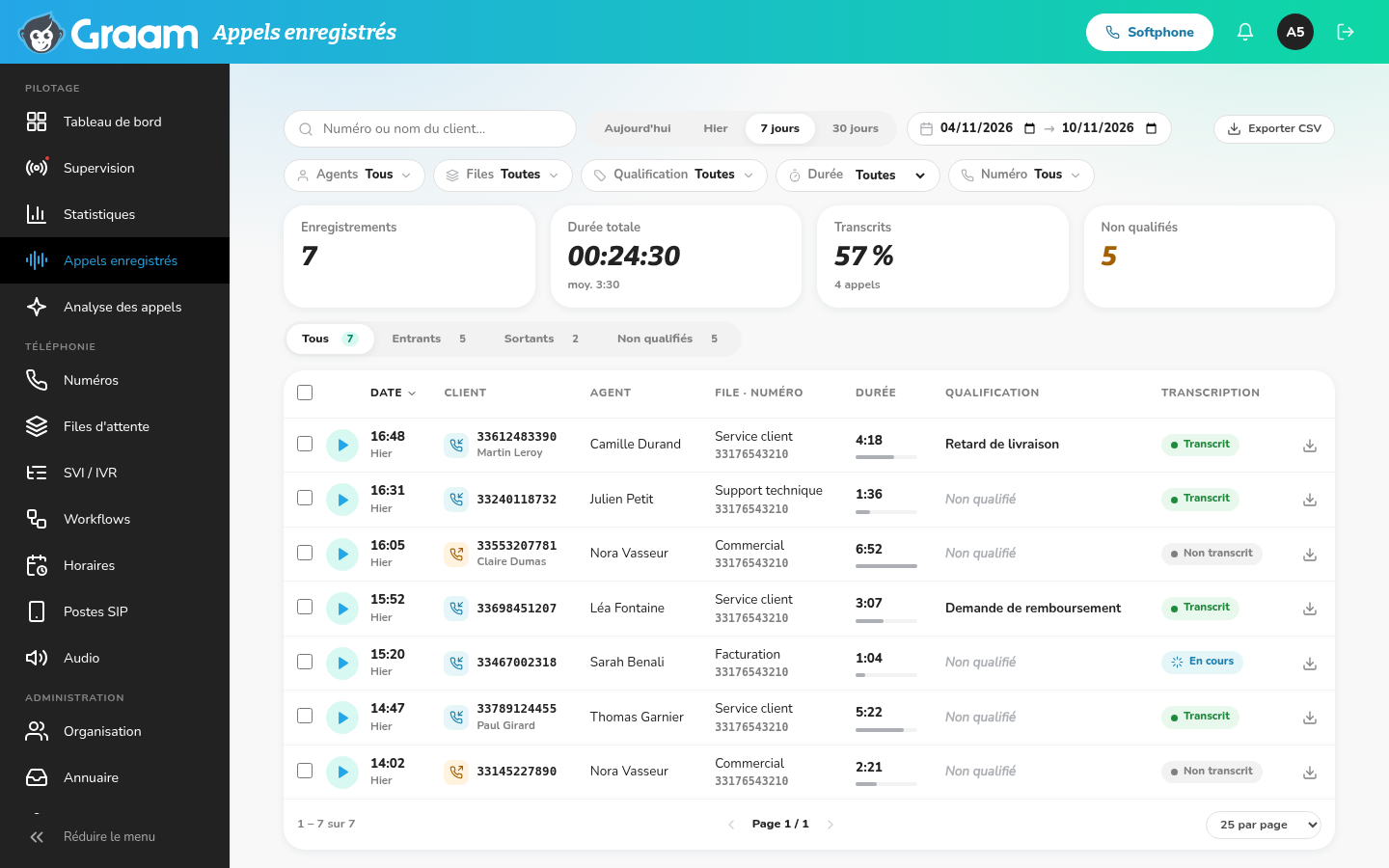
Section intitulée « Ce que vous y lisez »- Les indicateurs de la sélection : Enregistrements, Durée totale (avec la durée moyenne), Transcrits (en part des appels) et Non qualifiés.
- Le type d’appel : Tous, Entrants, Sortants ou Non qualifiés, chacun avec son nombre.
- Un appel par ligne : Date, Client (numéro, nom s’il est connu, sens de l’appel), Agent, File · Numéro, Durée, Qualification et Transcription (Transcrit, En cours, Non transcrit, Échec…). Un clic sur Date ou Durée trie la liste.
- Un enregistrement incomplet est signalé sous le numéro : Agent muet, Client muet ou Audio absent.
Trouver un appel
Section intitulée « Trouver un appel »- Chercher un client : tapez un numéro ou un nom dans Numéro ou nom du client….
- Choisir la période : Aujourd’hui, Hier, 7 jours (le choix à l’ouverture), 30 jours, ou deux dates.
- Filtrer : Agents (un à un, ou toute une équipe avec ses sous-équipes), Files (une à une ou par tag), Qualification, Durée (≥ 30 s, ≥ 1 min, ≥ 5 min, ≥ 15 min) et, si votre entreprise a plusieurs numéros, Numéro. Tout effacer retire tous les filtres.
- Exporter la liste : Exporter CSV télécharge les appels de la sélection.
La période et les filtres sont dans l’adresse de la page : un favori ou un lien copié rouvre la même sélection.
Écouter et exploiter un appel
Section intitulée « Écouter et exploiter un appel »Cliquez sur ▶ dans la liste pour une écoute rapide : un lecteur s’ouvre en bas de l’écran, sans quitter la liste. Cliquez sur la ligne pour ouvrir le détail de l’appel, à droite.
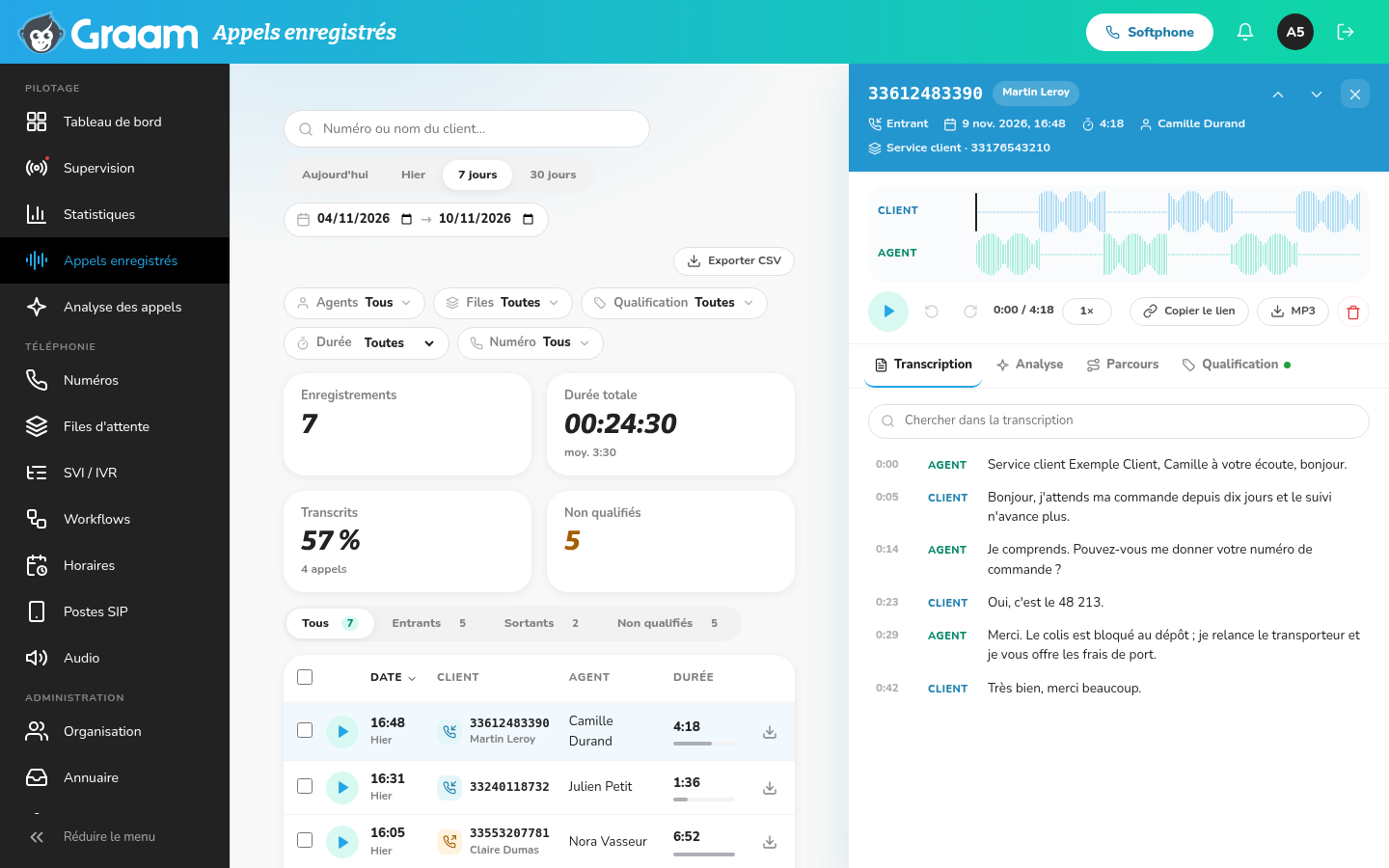
Le lecteur sépare la voix du client et celle de l’agent quand l’enregistrement le permet. Cliquez dans les pistes pour vous déplacer ; les boutons reculent ou avancent de 10 secondes, et la vitesse passe de 1× à 1,25×, 1,5× puis 2×.
Le détail a quatre onglets :
| Onglet | Ce qu’on y trouve |
|---|---|
| Transcription | Le texte de l’échange, réplique par réplique, avec une recherche (Chercher dans la transcription). Un clic sur une réplique place la lecture à ce moment. Un appel pas encore transcrit propose Transcrire (Transcrire et analyser si votre entreprise a l’option d’analyse). |
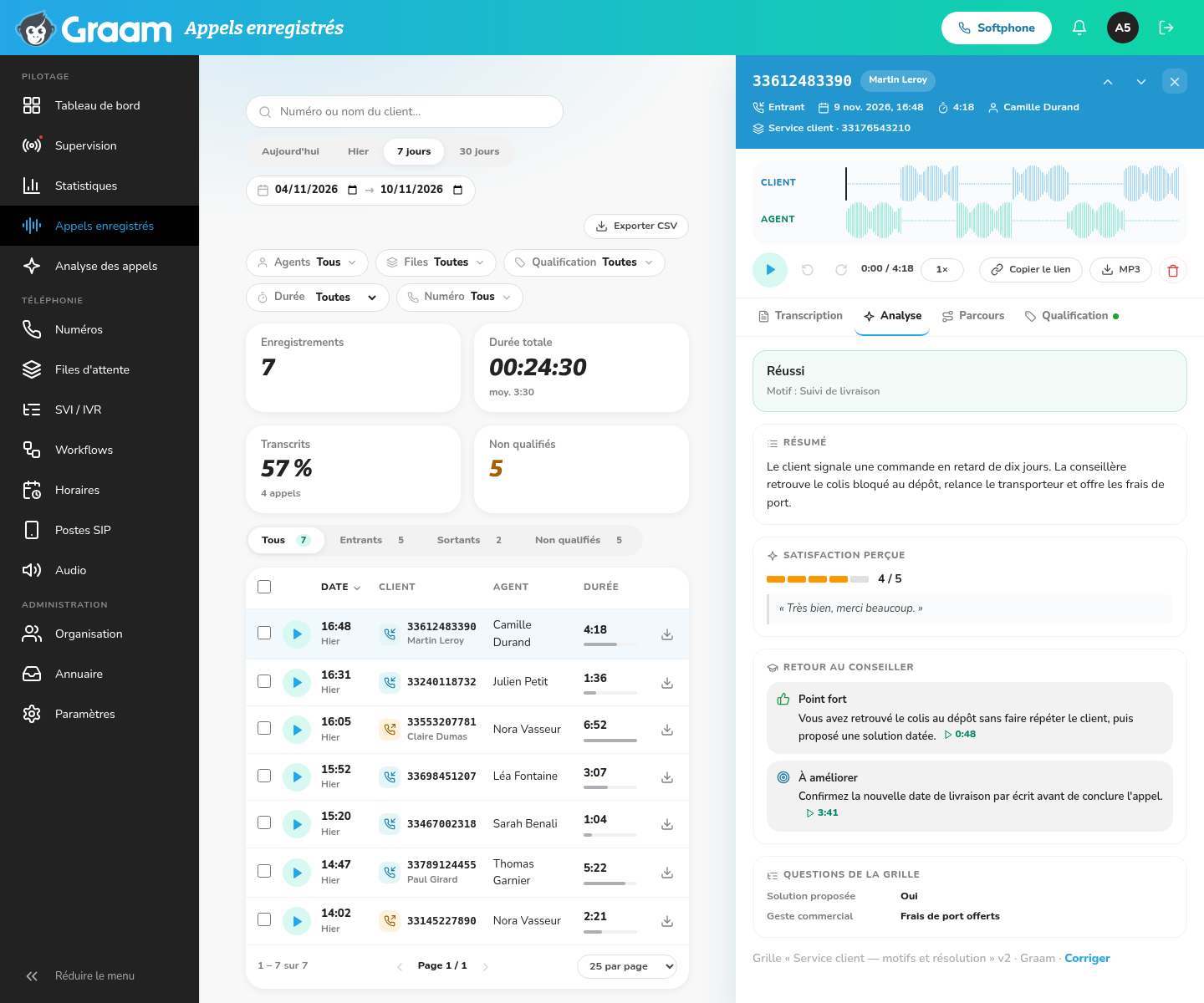
| Analyse | Ce que l’IA a lu dans l’appel, avec chaque grille d’analyse qui l’a lu : résultat et motif, résumé, satisfaction perçue avec la phrase qui la justifie, Retour au conseiller quand la grille le demande (un Point fort et un point À améliorer, chacun avec son moment : un clic le fait entendre), réponses aux questions de la grille, alertes. Cet onglet n’apparaît que pour un appel analysé ou en cours d’analyse. |
| Parcours | Le chemin de l’appel : arrivée, SVI, file et attente, décroché, mise en attente, transfert, et qui a raccroché en premier. |
| Qualification | Le motif de l’appel, choisi dans l’arbre de qualification de sa file. Le point vert sur l’onglet indique un appel qualifié. |
Tâches courantes
Section intitulée « Tâches courantes »- Qualifier ou requalifier un appel : onglet Qualification, cliquez sur Qualifier l’appel (Modifier pour un appel déjà qualifié), choisissez le motif dans l’arbre — Rechercher une qualification le retrouve par son nom —, ajoutez un Commentaire si besoin, puis Enregistrer.
- Corriger la lecture de l’IA : onglet Analyse, cliquez sur Corriger, ajustez le motif, le résultat, la satisfaction, les réponses aux Questions de la grille ou les alertes, puis enregistrez. La correction remplace la lecture de l’IA dans les bilans d’Analyse des appels et dans les chiffres du Coaching.
- Partager un appel : Copier le lien copie l’adresse de la page, appel ouvert ; votre collègue l’ouvre avec ses propres droits.
- Garder une copie : MP3 télécharge l’enregistrement. L’icône de téléchargement de chaque ligne fait de même depuis la liste.
- Passer d’un appel à l’autre : les flèches en haut du détail, ou ↑ et ↓ au clavier. Échap ferme le détail ; la barre d’espace met la lecture en pause.
- Traiter plusieurs appels d’un coup : cochez-les dans la liste, puis Transcrire ou Supprimer.