

Grilles et règles d'analyse
OptionAdministrateurs
L’analyse des appels repose sur deux réglages, dans l’onglet Paramètres d’Analyse des appels :
- une grille d’analyse dit, en langage courant, ce que l’IA doit relever dans un appel : motif, résultat, questions propres à votre activité, alertes ;
- une règle d’analyse dit quels appels enregistrés sont transcrits et lus, à partir de quand, combien, et avec quelles grilles.
Le sélecteur Grilles d’analyse | Règles d’analyse passe de l’une à l’autre. Le résultat de ces lectures se consulte dans Analyse des appels.
Les grilles d’analyse
Section intitulée « Les grilles d’analyse »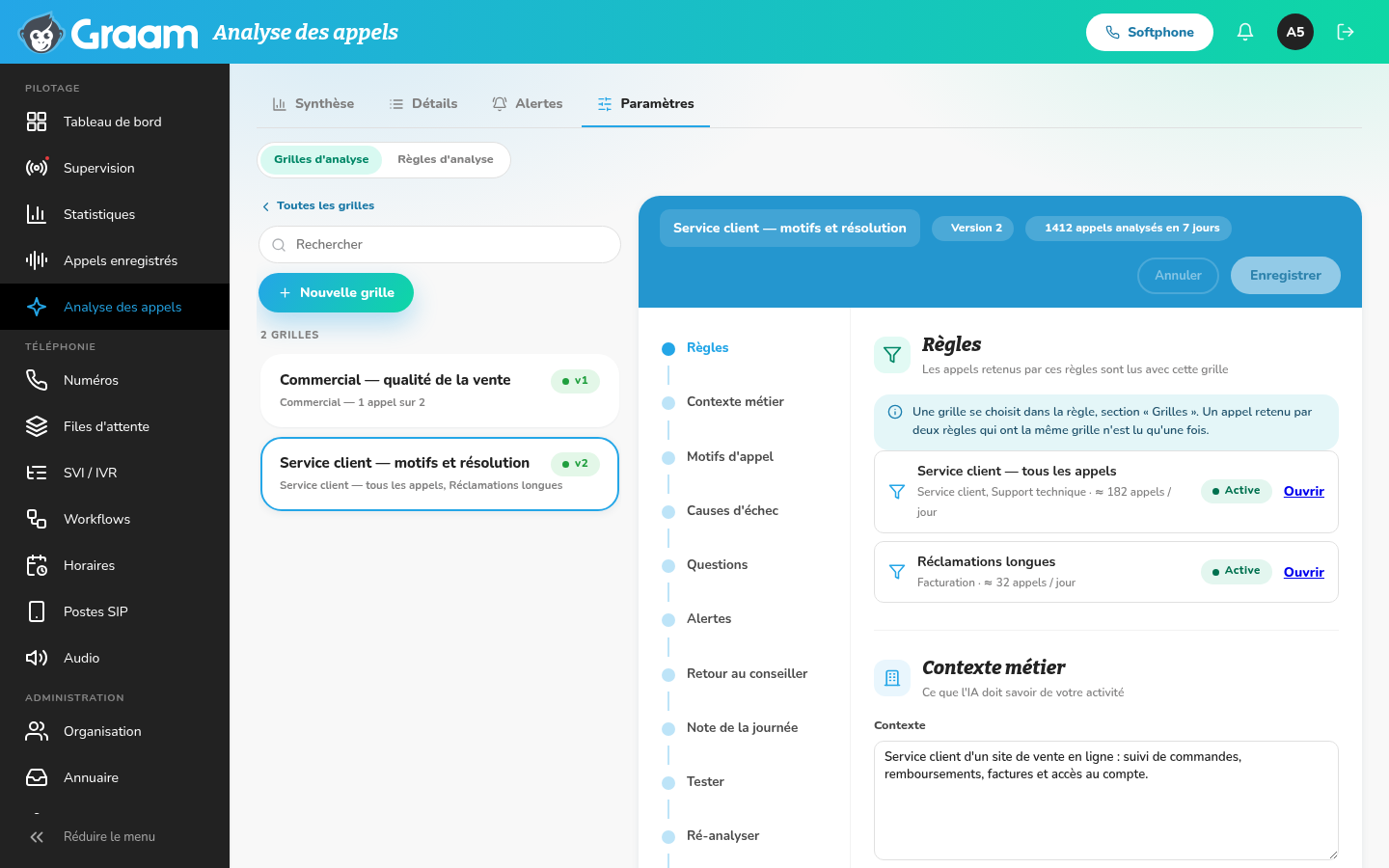
La liste donne, pour chaque grille, ses Règles, sa Version et ses Appels analysés (7 j).
Les sections de la fiche
Section intitulée « Les sections de la fiche »| Section | Ce qu’on y règle |
|---|---|
| Règles | Les règles dont les appels sont lus avec cette grille, avec leur volume par jour. En lecture seule : une grille se choisit dans la règle. Un appel retenu par deux règles qui ont la même grille n’est lu qu’une fois. |
| Contexte métier | Contexte : votre activité en quelques phrases. Un appel est réussi quand… : ce qu’est un appel réussi, qui fonde le résultat de chaque appel. Vocabulaire : un terme par ligne (noms, marques, offres), pour aider l’IA à lire les mots mal transcrits. |
| Motifs d’appel | La liste dans laquelle l’IA classe chaque appel, un motif principal par appel : un libellé et une description pour l’IA. |
| Causes d’échec | Pourquoi un appel n’a pas abouti, une cause par ligne. |
| Questions | Vos indicateurs : un libellé, un type (Oui / non, Nombre, Montant €, Note 1–5, Liste, Choix, Texte) et la question posée à l’IA. Un Choix demande au moins deux réponses possibles, séparées par des virgules. |
| Alertes | Les situations à signaler : un libellé et une condition en clair, par exemple « Le client annonce qu’il va résilier ». |
| Retour au conseiller | L’interrupteur Retour au conseiller : pour chaque appel lu, Graam écrit aussi un point fort et un point à améliorer pour le conseiller, dans la langue de l’appel, chacun avec le moment de l’appel où on l’entend. Les superviseurs et les administrateurs les lisent dans le détail de l’appel ; le Coaching s’en sert pour proposer les appels à réécouter. La lecture de chaque appel est un peu plus longue. Comme toute modification de la grille, l’activer crée une nouvelle version : les appels déjà lus ne sont pas relus. |
| Note de la journée | Le poids de chaque composante de la note sur 10 et ses bornes (10 / 10 à, 0 / 10 à). Le total des poids doit faire 100 %. La colonne Aujourd’hui montre l’effet du réglage sur les chiffres du jour. |
| Tester | Tester sur 5 appels : la grille telle qu’à l’écran lit les 5 derniers appels transcrits des files de ses règles. Rien n’est enregistré. |
| Ré-analyser | Relire une période récente avec la version actuelle de la grille. |
| Historique | Qui a modifié la grille, et quand. |
Tâches courantes
Section intitulée « Tâches courantes »- Créer une grille : cliquez sur Nouvelle grille, donnez-lui un nom, remplissez le contexte, la définition du succès, les motifs et les causes d’échec, puis ajoutez vos questions (Ajouter une question) et vos alertes (Ajouter une alerte). Cliquez sur Enregistrer. La grille ne lit aucun appel tant qu’aucune règle ne la choisit.
- Essayer avant d’enregistrer : section Tester, cliquez sur Tester sur 5 appels, lisez les résultats, ajustez la grille et recommencez.
- Relire les appels récents après une modification : enregistrez d’abord, puis, section Ré-analyser, choisissez la période (7 jours au plus) et cliquez sur Ré-analyser. Les appels corrigés à la main gardent leur correction.
- Changer le poids des composantes de la note : section Note de la journée. Un poids à 0 % retire la composante de la note et du bilan.
Pour supprimer une grille, utilisez Supprimer en bas de la section Ré-analyser : les appels déjà analysés gardent leur résultat.
Les règles d’analyse
Section intitulée « Les règles d’analyse »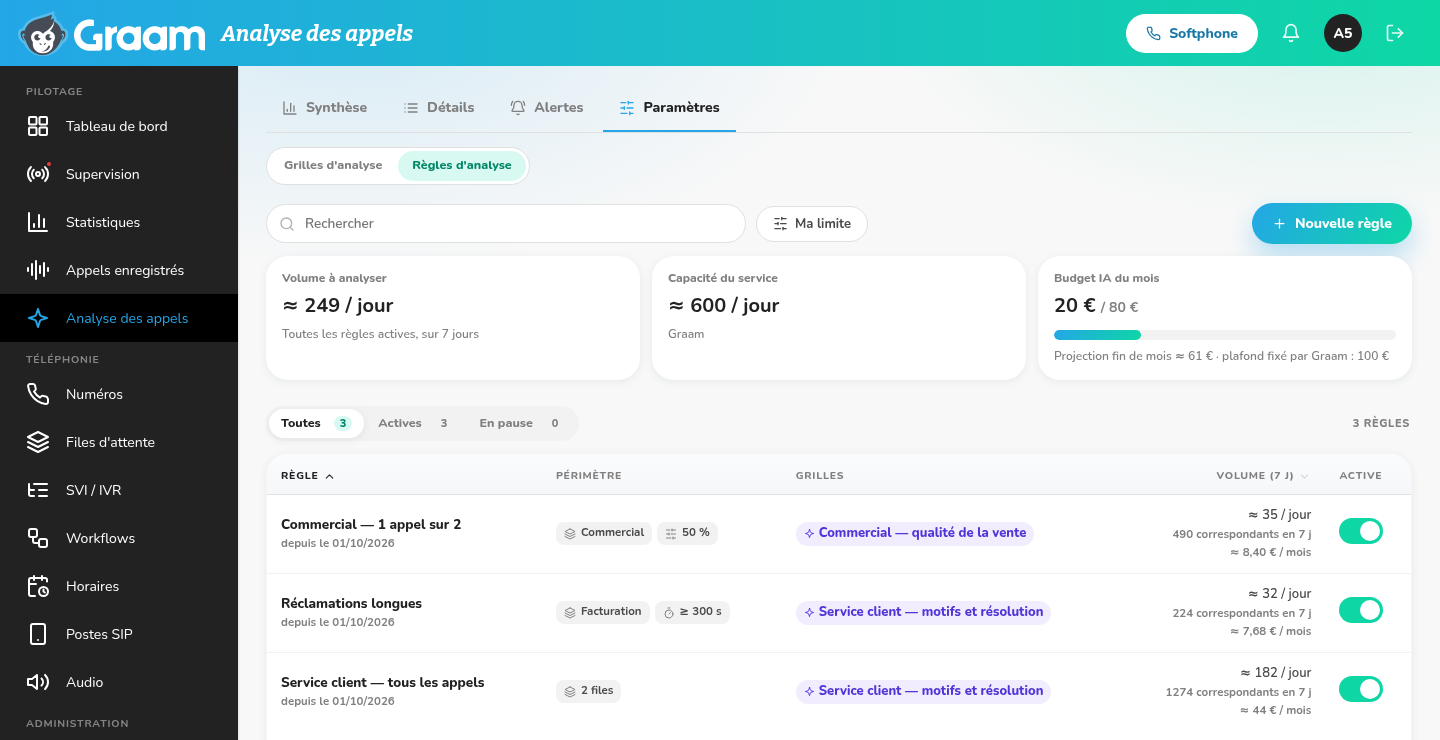
Ce que vous y lisez
Section intitulée « Ce que vous y lisez »- En tête : Volume à analyser (toutes les règles actives, sur 7 jours), Capacité du service (ce que le service de transcription traite par jour) et Budget IA du mois (dépensé sur votre limite, projection de fin de mois et plafond fixé par Graam).
- Pour chaque règle : son Périmètre (files, durée, échantillon…), ses Grilles — Transcription seule quand elle n’en a pas —, son Volume (7 j) avec son coût estimé par mois, et l’interrupteur Active, qui la met en pause ou la relance sans ouvrir la fiche.
- Les filtres Toutes, Actives et En pause.
Les sections de la fiche
Section intitulée « Les sections de la fiche »| Section | Ce qu’on y règle |
|---|---|
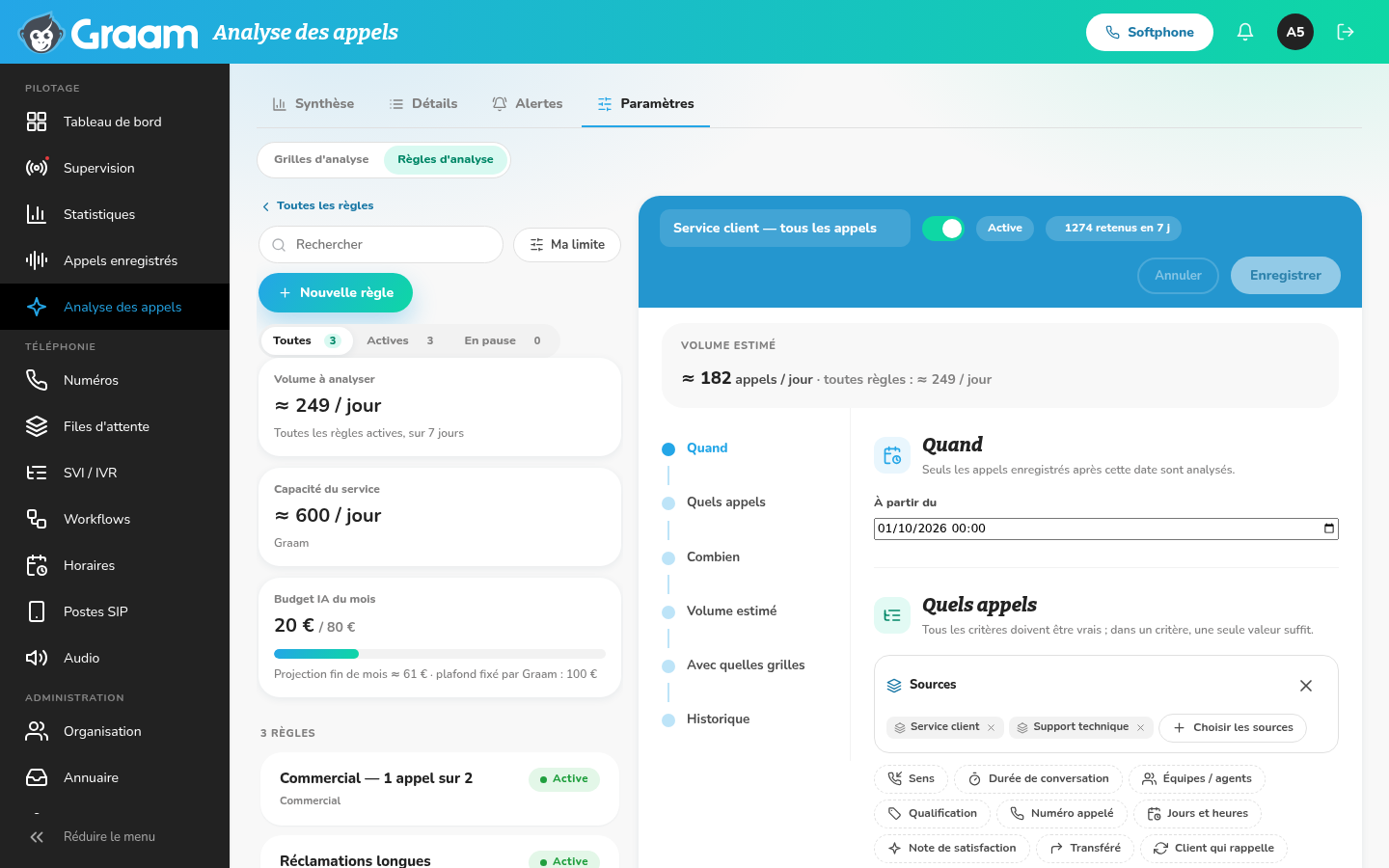
| Quand | À partir du : seuls les appels enregistrés après cette date sont analysés. À la création, Rattraper l’historique (Non, 7 jours ou 30 jours) évalue aussi les appels des derniers jours. |
| Quels appels | Sources : les files, les campagnes ou des tags, avec Choisir les sources. Puis, au besoin, d’autres critères : Sens, Durée de conversation, Équipes / agents, Qualification, Numéro appelé, Jours et heures, Note de satisfaction, Transféré, Client qui rappelle. Tous les critères doivent être vrais ; dans un critère, une seule valeur suffit. Sans source, la règle porte sur toutes les files et campagnes. Les appels internes, de poste à poste, sont toujours exclus. |
| Combien | Échantillon : le pourcentage des appels correspondants à lire ; un appel donné est toujours dedans ou toujours dehors. Plafond : un nombre d’appels par jour au plus (vide : pas de plafond). |
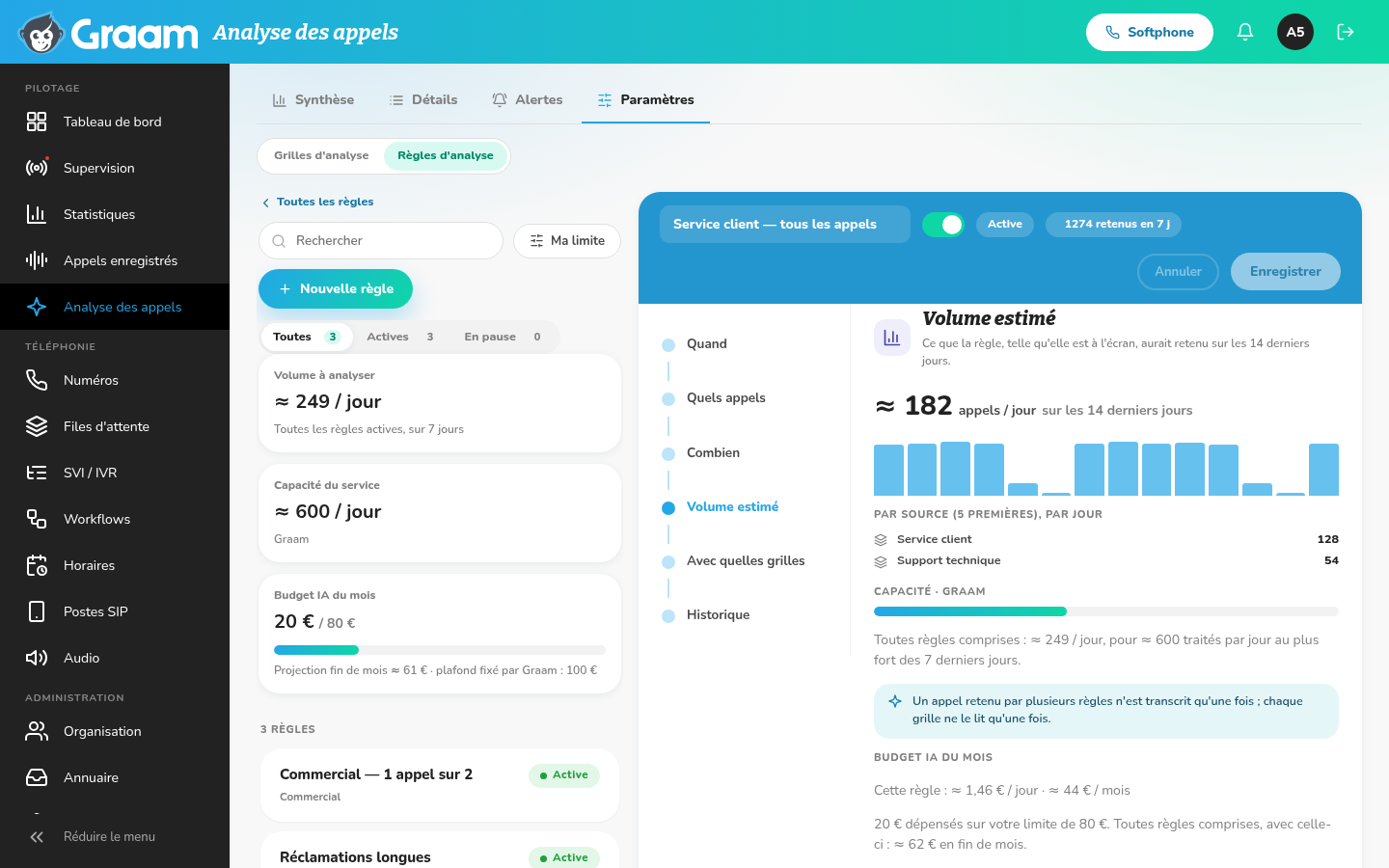
| Volume estimé | Ce que la règle, telle qu’elle est à l’écran, aurait retenu par jour sur les 14 derniers jours, ses sources les plus chargées, le total de toutes les règles face à la capacité du service, et son coût par jour et par mois. |
| Avec quelles grilles | Les grilles qui lisent chaque appel retenu : une lecture par grille et par appel. Sans grille, l’appel est seulement transcrit. |
| Historique | Qui a modifié la règle, et quand. La suppression de la règle se trouve en bas de cette section. |
Tâches courantes
Section intitulée « Tâches courantes »- Créer une règle : cliquez sur Nouvelle règle et donnez-lui un nom. Fixez la date de départ dans Quand, choisissez les Sources puis les autres critères dans Quels appels, réglez Combien, cochez les grilles dans Avec quelles grilles, vérifiez le Volume estimé, puis Enregistrer.
- Suivre toujours les mêmes files : dans Choisir les sources, choisissez un tag plutôt que des files. Un tag reste dynamique : une file ou une campagne qui reçoit le tag plus tard entre dans la règle.
- Réduire le volume : baissez l’Échantillon, fixez un Plafond ou ajoutez un critère. Le Volume estimé se recalcule à chaque changement, sans rien enregistrer.
- Mettre une règle en pause : basculez son interrupteur Active dans la liste — c’est appliqué aussitôt — ou en tête de la fiche, puis Enregistrer.
Maîtriser le budget IA
Section intitulée « Maîtriser le budget IA »Les transcriptions et les lectures par les grilles consomment le budget IA de votre entreprise. Graam fixe un plafond mensuel ; vous pouvez fixer votre propre limite en dessous.
- Dans la liste des règles, cliquez sur Ma limite.
- Saisissez votre Limite mensuelle, au plus égale au plafond fixé par Graam (vide : jusqu’au plafond).
- Réglez Me prévenir à : le pourcentage de votre limite qui déclenche un e-mail d’alerte. Les administrateurs sont toujours prévenus ; ajoutez d’autres adresses dans Destinataires en plus des admins.
- Cliquez sur Enregistrer.
Chaque règle affiche son coût estimé par mois, et sa fiche dit si votre limite suffira jusqu’à la fin du mois.