

L'écran et le menu
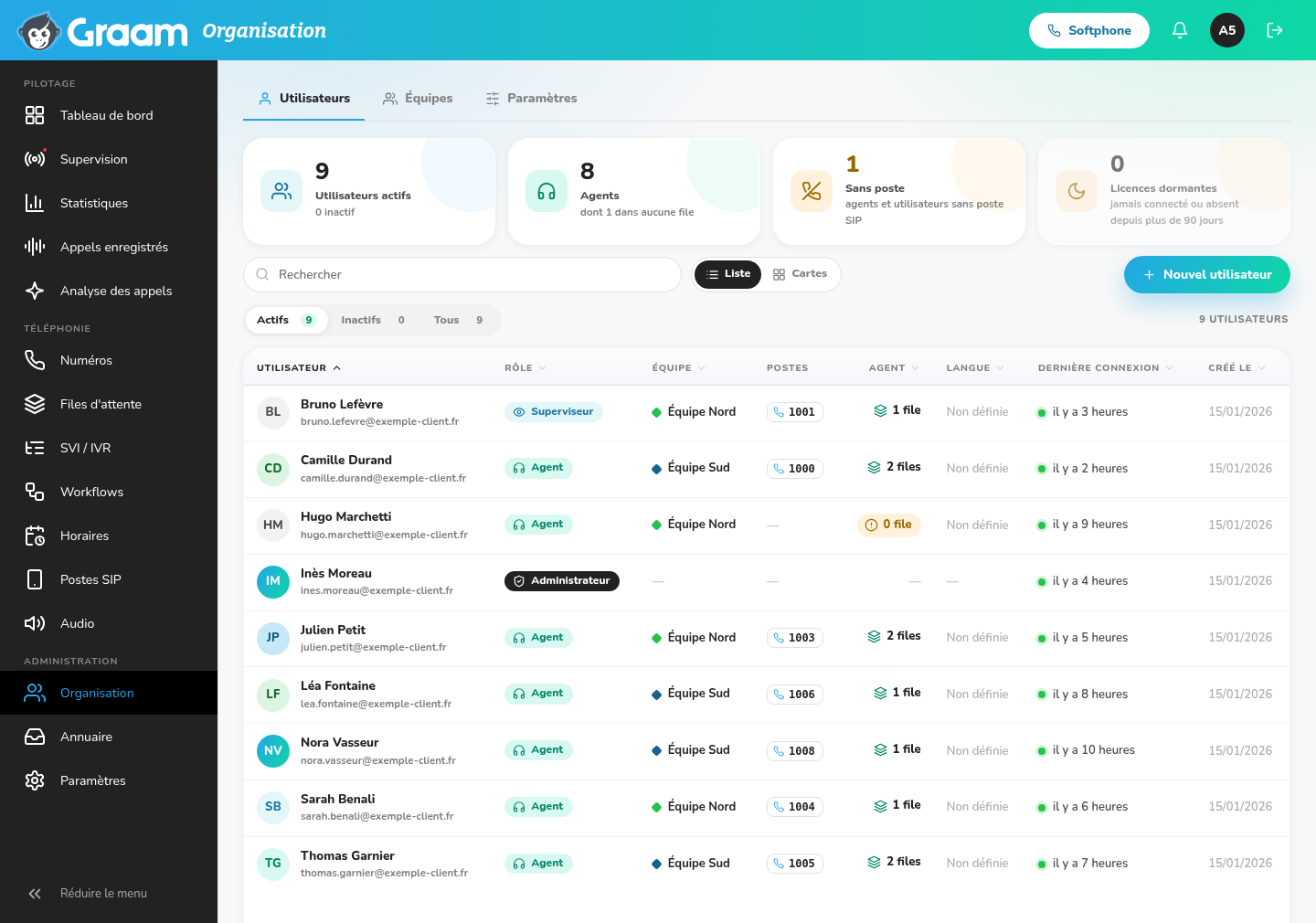
Tous les écrans partagent la même structure : une barre du haut (titre de la page, bouton Softphone, notifications, Déconnexion), un menu latéral et la zone de travail.
Trois sections, toujours ouvertes
Section intitulée « Trois sections, toujours ouvertes »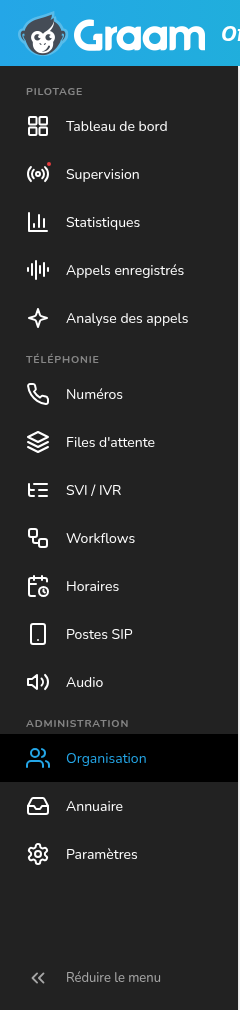
| Section | Ce qu’on y fait |
|---|---|
| Pilotage | Suivre l’activité : tableau de bord, supervision en temps réel, statistiques, écoute des appels enregistrés, analyse des appels par l’IA et coaching des conseillers. |
| Téléphonie | Décider où vont les appels : numéros, files d’attente, SVI, workflows, horaires, postes et sons. |
| Administration | Gérer les personnes et les réglages : utilisateurs et équipes, annuaire, paramètres de l’entreprise et référentiels. |
L’entrée de la page affichée est surlignée. Le petit point rouge à côté de Supervision rappelle qu’il s’agit d’un écran en temps réel.
En bas du menu, Réduire le menu le replie en une colonne d’icônes pour gagner de la place ; Épingler le menu le rouvre durablement.
Les onglets locaux
Section intitulée « Les onglets locaux »Certaines entrées du menu regroupent plusieurs écrans voisins sous forme d’onglets, en haut de la page. Par exemple, Organisation propose Utilisateurs · Équipes · Paramètres, et Horaires propose Calendriers · Jours fériés.
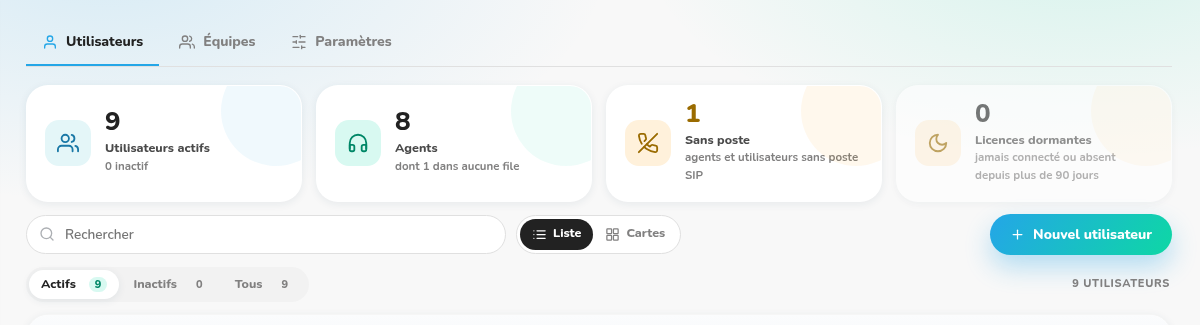
Quand un onglet rassemble plusieurs listes, un sélecteur apparaît juste en dessous (par exemple Motifs de pause | Langues de travail dans Organisation › Paramètres). Chaque onglet a sa propre adresse : vous pouvez le mettre en favori ou copier le lien pour un collègue.
Le principe liste + fiche
Section intitulée « Le principe liste + fiche »La plupart des écrans de configuration fonctionnent de la même façon :
- En tête de liste, des tuiles de synthèse comptent ce qui compte sur cet écran : pour les utilisateurs, Utilisateurs actifs, Agents, Sans poste et Licences dormantes. Les tuiles orange signalent ce qui demande votre attention (un utilisateur sans poste, une licence dormante…) ; elles restent grisées tant qu’il n’y a rien à signaler. Dans la liste aussi, l’orange marque ce qui est à reprendre, comme un agent dans aucune file. Un clic sur une tuile filtre la liste sur les éléments concernés, un second clic retire le filtre.
- La liste, en tableau sur toute la largeur : un champ Rechercher, des filtres rapides (Actifs, Inactifs, Tous…) avec leur compteur, et éventuellement des filtres par tag. Les colonnes se trient d’un clic sur leur titre ; certaines listes s’affichent au choix en Liste ou en Cartes.
- La fiche de l’élément ouvert s’affiche à droite, la liste se resserrant à gauche. Elle est découpée en sections ; son sommaire permet de sauter directement à l’une d’elles.
- Le bandeau En un coup d’œil, en tête de fiche, résume en une phrase ce que fait l’élément (pour une file d’attente, il s’intitule Ce que vit l’appelant).
- Les boutons Enregistrer et Annuler deviennent actifs dès que vous modifiez quelque chose. En règle générale, rien n’est appliqué tant que vous n’avez pas enregistré ; les quelques réglages qui s’appliquent aussitôt (les agents d’une file ou d’une campagne, par exemple) sont signalés dans leur page.
- Le bouton de création (Nouvelle file, Nouvel utilisateur…) se trouve au-dessus de la liste.
- La section Historique de chaque fiche indique qui a modifié quoi, et quand.
Le bouton Softphone
Section intitulée « Le bouton Softphone »Le bouton Softphone, en haut à droite de chaque écran, ouvre le téléphone Graam dans un nouvel onglet du navigateur.
Le softphone sert à passer et recevoir des appels depuis l’ordinateur, avec un casque : c’est l’outil de travail des agents, et celui des superviseurs qui prennent aussi des appels. Vous y retrouvez votre statut (disponible, en pause…), la qualification des appels et l’annuaire.