

Se connecter
La console s’ouvre dans votre navigateur, sans rien installer. La connexion se fait en trois étapes : votre e-mail, l’entreprise, puis votre mot de passe. Les trois points sous le logo indiquent l’étape en cours.
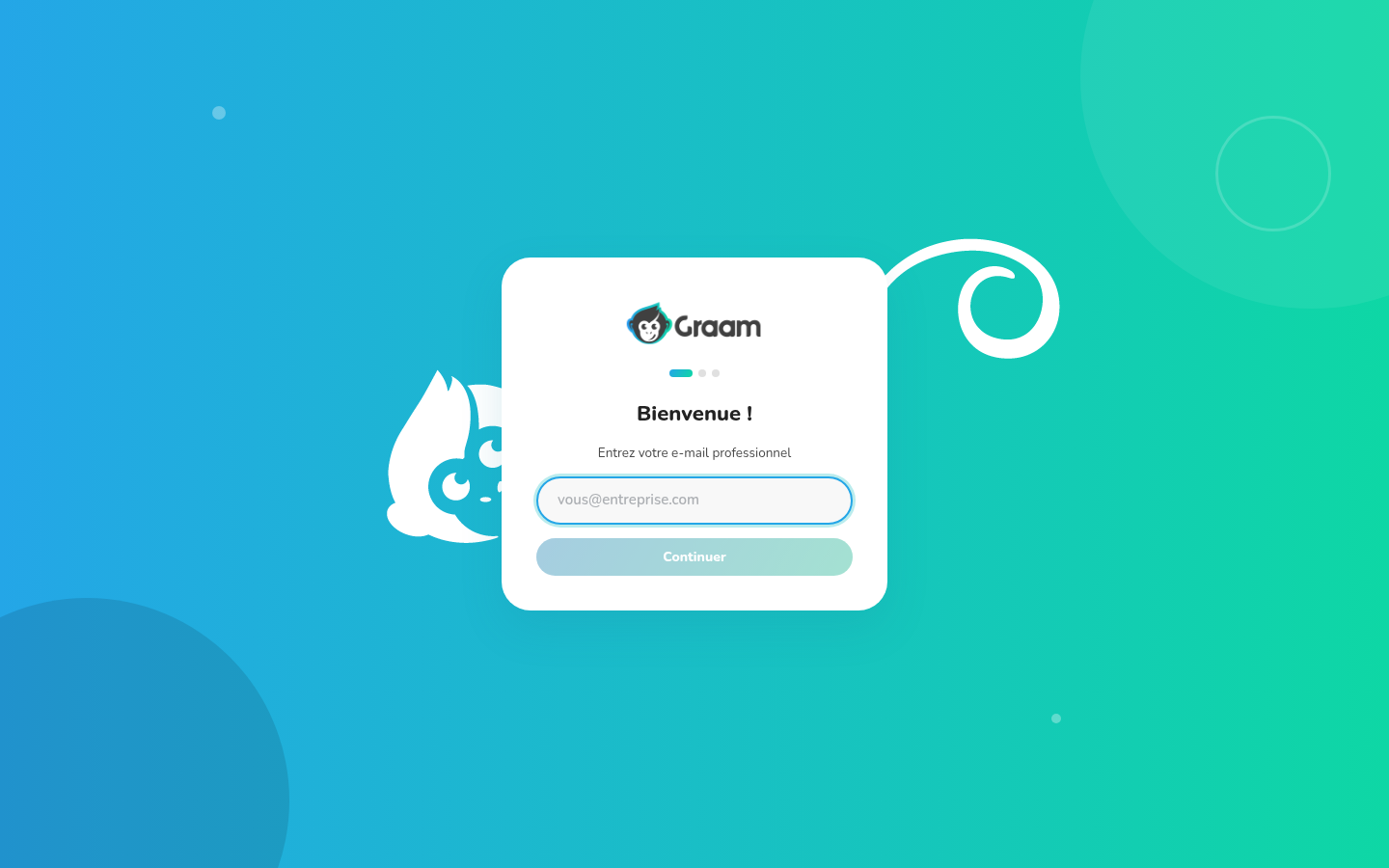
Les trois étapes
Section intitulée « Les trois étapes »- Votre e-mail : saisissez votre e-mail professionnel, puis cliquez sur Continuer.
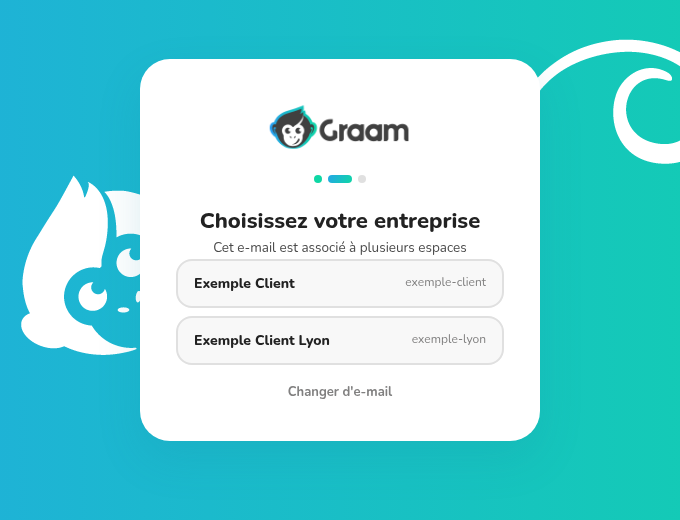
- L’entreprise : si votre e-mail donne accès à plusieurs entreprises, choisissez celle dans laquelle vous voulez travailler. Chacune est affichée avec son nom et son identifiant court. Si votre e-mail n’ouvre qu’une entreprise, cette étape est sautée.
- Votre mot de passe : le nom de l’entreprise choisie s’affiche sous Se connecter. Saisissez votre mot de passe, puis cliquez sur Connexion. Le bouton Afficher, dans le champ, montre le mot de passe saisi pour le vérifier.
Une fois connecté, la console s’ouvre sur le Tableau de bord.
Tâches courantes
Section intitulée « Tâches courantes »- Revenir en arrière : Changer d’e-mail ramène à la première étape. À l’étape du mot de passe, Changer d’entreprise ramène au choix de l’entreprise quand votre e-mail en ouvre plusieurs.
- Ouvrir la console depuis un lien ou un favori : si le lien mène à une page de votre entreprise, celle-ci est déjà choisie et l’étape 2 est sautée. Après la connexion, la console s’ouvre sur le tableau de bord, pas sur la page du lien.
- Vous déconnecter : cliquez sur l’icône de sortie, tout à droite de la barre du haut (Déconnexion). La console revient à l’écran de connexion.
Si la connexion échoue
Section intitulée « Si la connexion échoue »- Compte introuvable ou désactivé, après l’e-mail : l’adresse n’est pas reconnue, ou le compte a été désactivé. Vérifiez l’adresse, sinon adressez-vous à un administrateur de votre entreprise : il gère les comptes dans Organisation › Utilisateurs.
- « Identifiants invalides », après le mot de passe : le mot de passe ne correspond pas. Ressaisissez-le en vérifiant avec Afficher.